Mise à jour le
16-09-2025
Lien vers le formulaire de demande d'activation : https://securnomad.arnia-bfc.fr/apps/forms/s/ksAPHfYgd5RQTsQQo8soTFCj
Les demandes d'activation de comptes non facturés jusqu'au 31/12/2025 : https://securnomad.arnia-bfc.fr/s/Nx3QBpgBYDXwacj
- Activer le service dans l'organisme
- Se connecter en admin :
https://securnomad.arnia-bfc.fr/login?redirect_url=&direct=1 Se rendre dans la gestion des comptes
et rechercher le nom de la commune dans les groupes
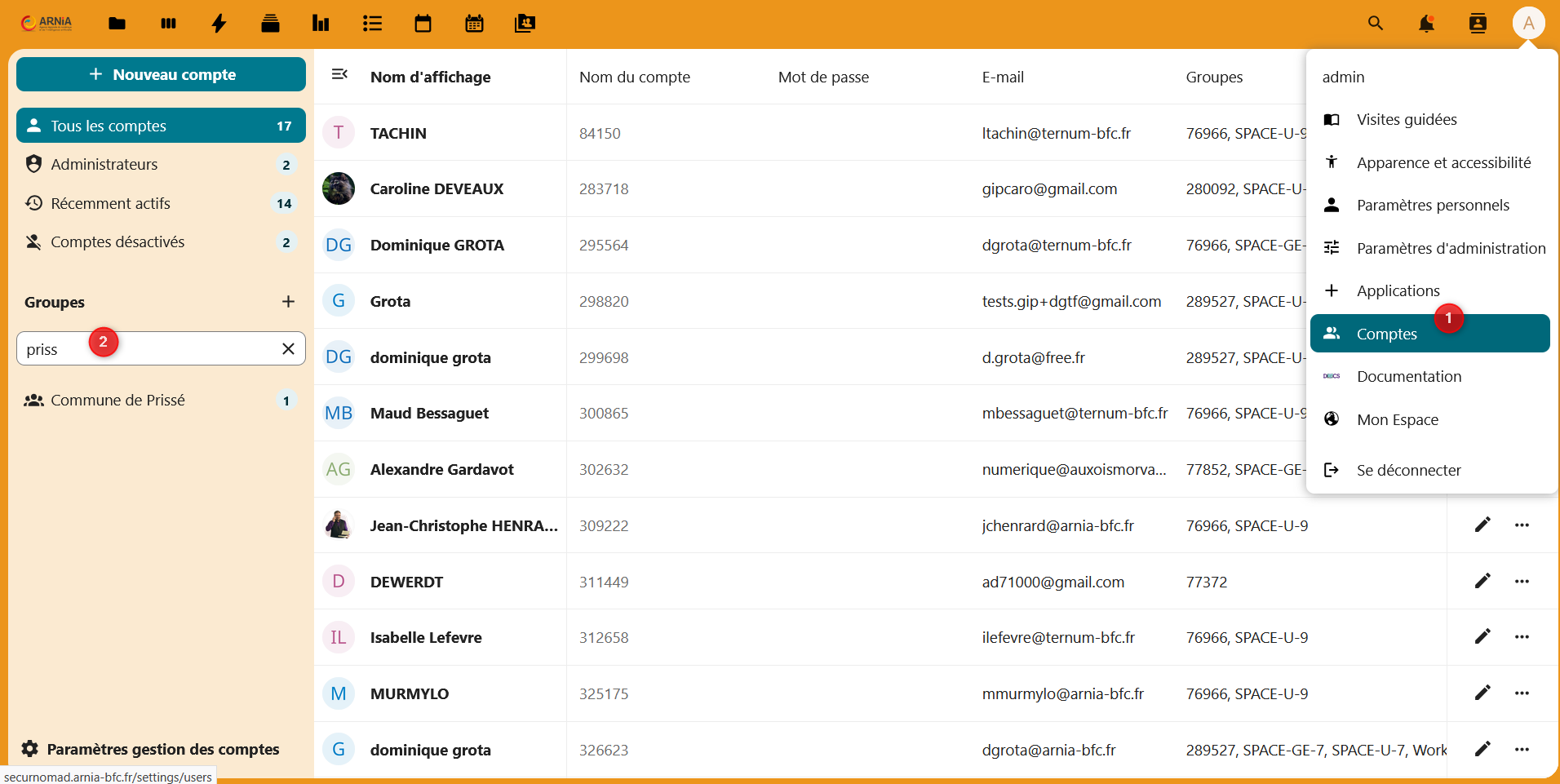
- Copier le nom exacte du groupe en cliquant sur les ... après le nom de la commune
- Se rendre dans l'application Workspace
- Créer un nouveau workspace en collant le nom exact du groupe (si il y a un apostrophe dans le nom le remplacer par un espace) cliquer sur la flèche de validation
- Sélectionner 10GB
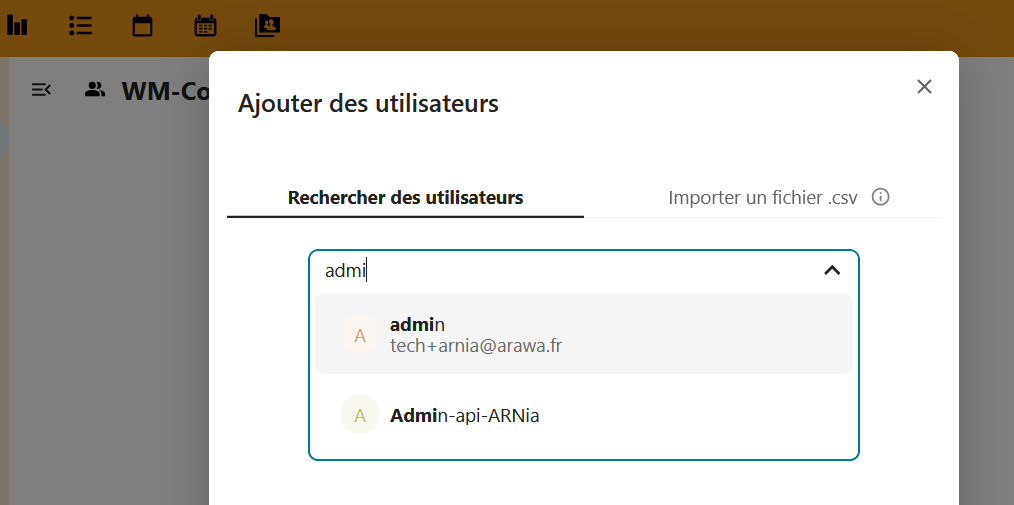
- Dans le groupe WM-Commune de ... Cliquer sur le + en haut à droite pour ajouter un utilisateur
Ajouter l'utilisateur admin (tech+arnia@arawa.fr) dans WM-Commune de... (il devient administrateur du workspace)
- Retourner dans le socle et activer le service a l'utilisateur sera créé dans SecurNomad et ajouté au groupe "Commune de ..." et au workspace en utilisateurs "U-Commune de..."
- (Facultatif : si l'utilisateur doit être admin de son Workspace)Dans SecurNomad, dans la liste des comptes dans la liste des Utilisateurs : Modifier l'utilisateur de l'organisme pour lui ajouter le groupe WM-Commune... afin qu'il sont administrateur de sa commune dans SecurNomad. Utiliser l'auto-complétion pour ne pas créer un nouveau groupe par erreur.

- Se rendre dans les dossiers (barre d'application 1er logo dossier)
- Entrer dans le sous dossier "_Partage et Classement"
- Sélectionner tout
- Fonction "Déplacer ou copier"
- Choisir le dossier "Commune de ...."
- Copier