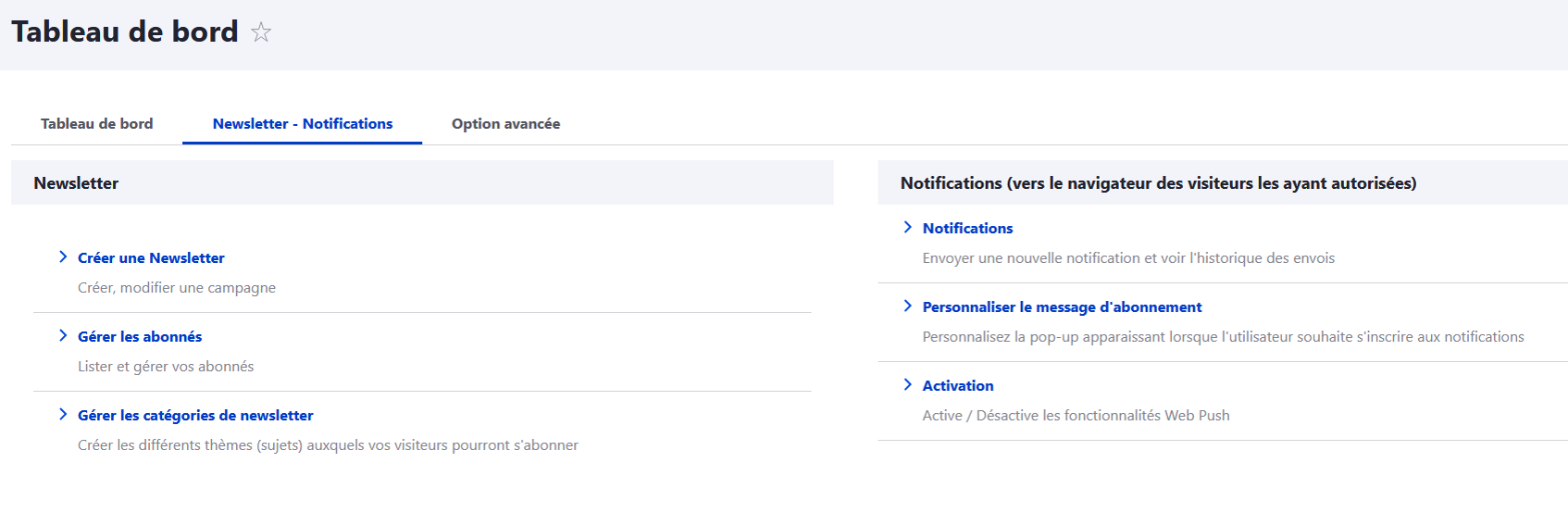
Dans le Tableau de bord, vous retrouvez un onglet "Newsletter - Notifications"
La partie droite concerne les notifications. Vous pouvez activer le service en cochant la case dans le menu activation.
Paramétrer le message d'abonnement
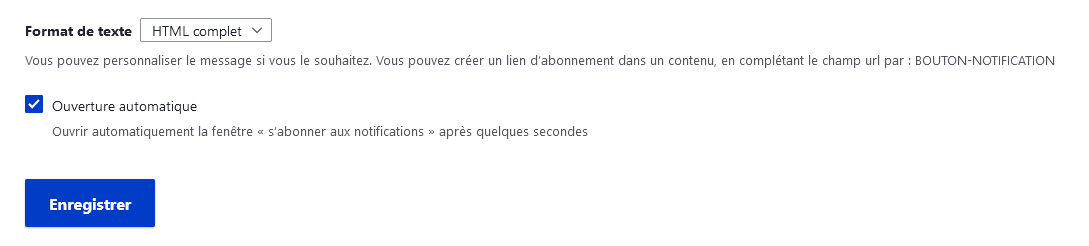
Dans le menu Personnaliser le message d'abonnement, vous avez la possibilité d'ajouter / modifier le message prédéfini qui invitera vos usagers à s'abonner aux notifications.
Si vous cochez la case Ouverture automatique, vos usagers verront l'invitation s'afficher après quelques secondes de navigation.
L'accès manuel à la fenêtre permettant l'abonnement/désabonnement se fait en cliquant sur la "cloche" à gauche du menu recherche sur la page d'accueil
Vous pouvez, si vous le souhaitez ajouter le bouton "cloche" manuellement dans un contenu libre sur votre page d'accueil (ou dans le message de notifications qui apparait dans une fenêtre contextuelle) pour inviter vos usagers à accepter les notifications. Pour cela, créer un lien vers l'url : BOUTON-NOTIFICATION qui sera automatiquement converti en bouton "cloche".
Envoyer une notification
Pour envoyer une notification, rendez-vous dans le menu "Notification".
Vous pouvez envoyer une actualité, ou un événement en utilisant l'auto-complétion pour retrouver le titre de votre actualité ou événement.
Vous pouvez aussi remplir manuellement les différents champs pour créer une notifications qui ne serait pas liée à un contenu existant. Seul le titre est obligatoire, mais il est fortement conseillé d'ajouter du texte, une image et un lien. Si vous laissez le champ lien vide, la notification pointera vers la page d'accueil de votre site. ⚠️ Le texte doit être court, car suivant les navigateurs/téléphones la longueur du texte peut être limité à 80 caractères. Si vous souhaitez mettre plus de texte, liez la notification à une actualité, un évènement, ou une page de base avec tous les éléments.
Le champ lien peut contenir un lien vers une page de votre site, vers un pdf de la médiathèque, vers une image, vers un site externe....
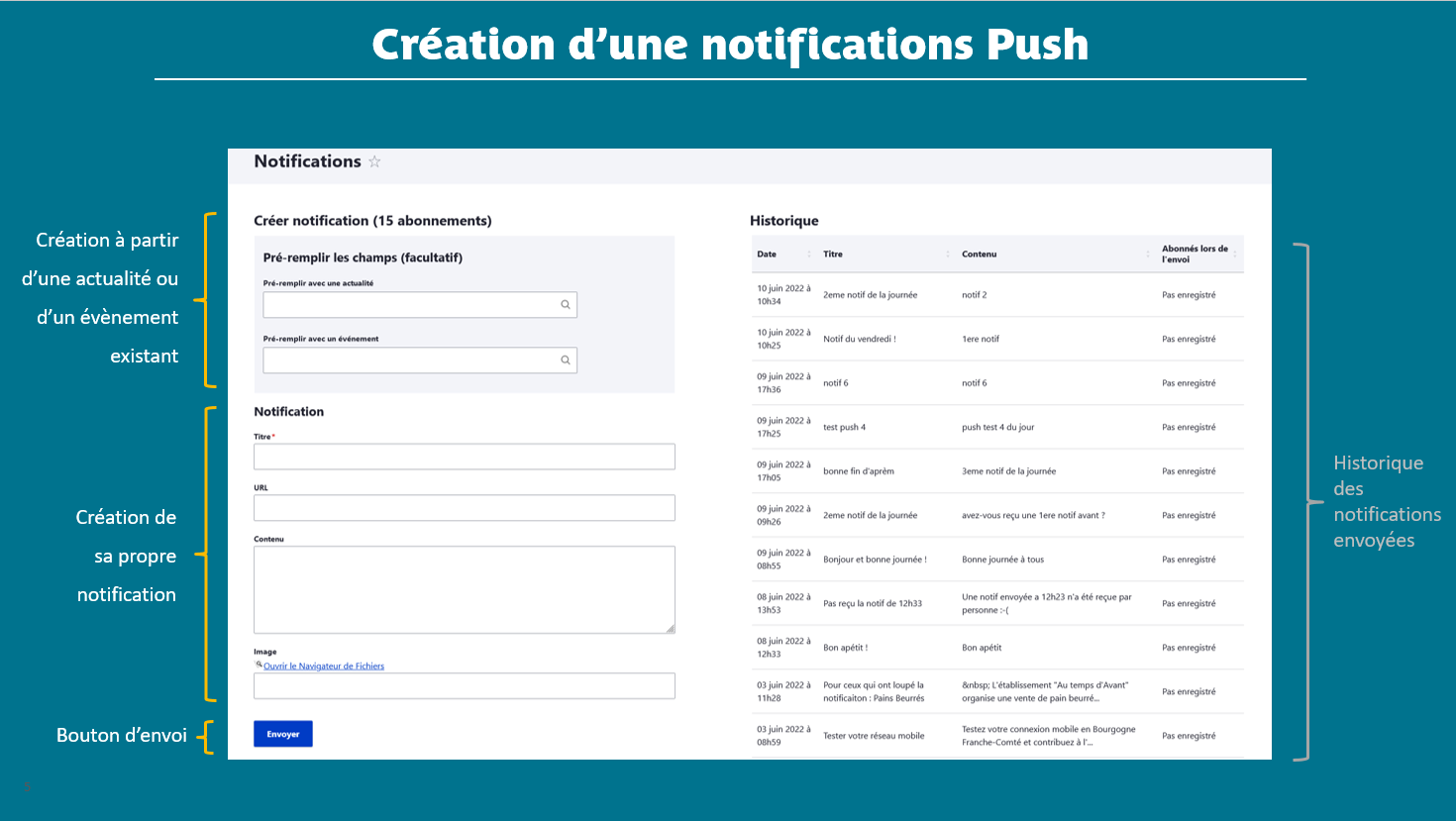
La partie droite de la page contiendra l'historique des messages que vous avez envoyés à vos usagers avec pour chaque envoi le nombre de personnes abonnées.
Ajouter une page d'historique des notifications sur votre site (à destination des usagers) :
Nous vous proposons une nouvelle page qui regroupe l'historique des notifications que vous avez envoyées.
A partir de leur ordinateur ou de leur mobile, un visiteur pourra retrouver toutes les informations importantes sur lesquelles vous avez communiqué via les notifications.
Pour que vos visiteurs accèdent à cette page, vous pouvez créer un lien sur votre page d'accueil ou dans un contenu (menu, accès direct, lien dans un contenu) en renseignant /notifications (qui correspond à l'URL/au lien de la page d'historique des notifications).
Voici un exemple de cette page d'historique (sur notre site exemple Sicemont) : https://www.sicemont.fr/notifications/