Contexte
Dans le cadre de l'ajout de ressource géographique et de la création d'un flux géographique qui permet de consommer cette ressource, il est possible d'assigner un style à la couche pour que les utilisateurs qui utilisent votre ressource en WMS ai la même symbologie que ce que vous avez défini. Ce tutoriel doit donc être lu après Administrer les flux WMS/WFS/Geojson de ses données
Les styles de couches ne fonctionnent qu'avec des fichiers au format SLD, pas de QML ou de fichier ArcGIS.
Pré-requis : créer un style de couche SLD avec QGIS
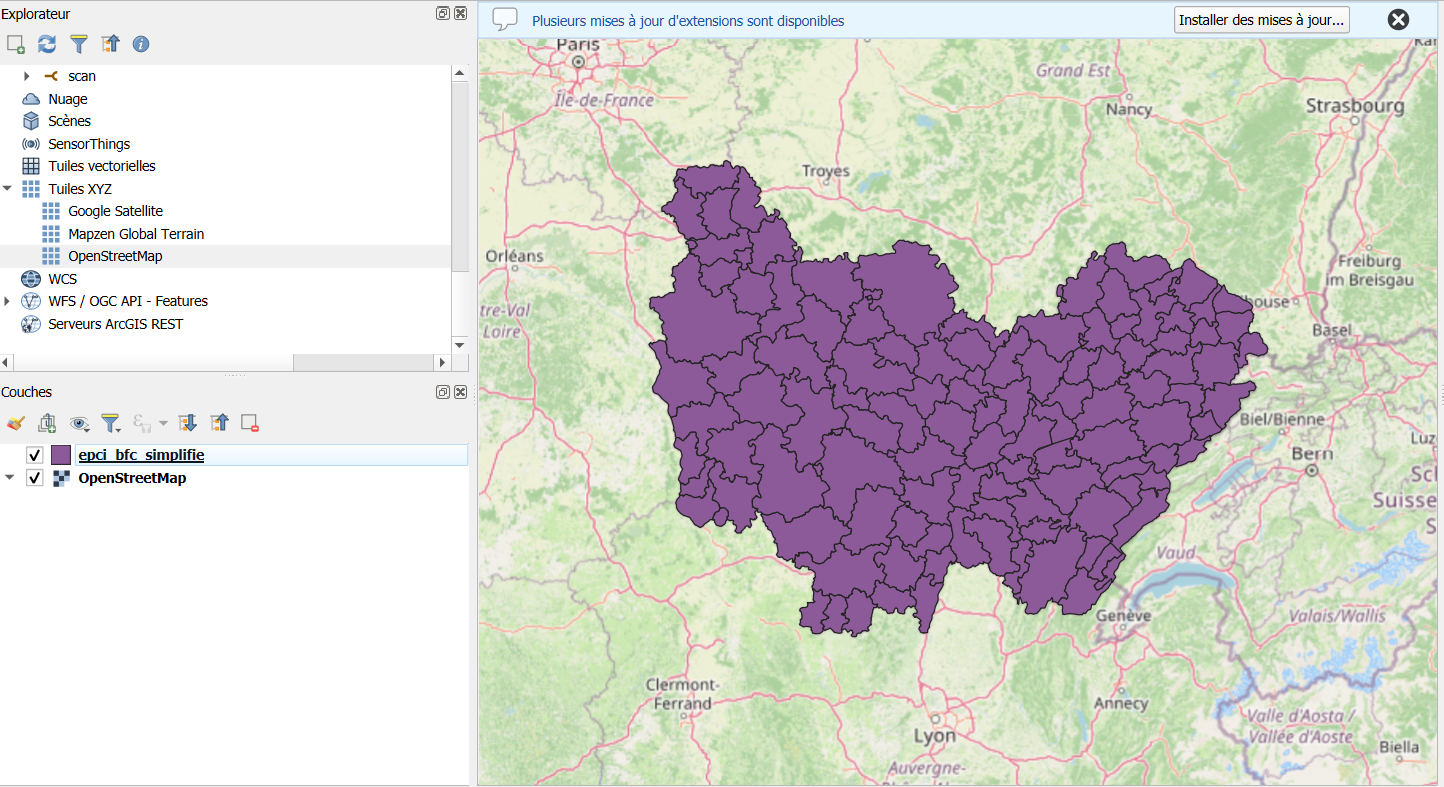
A) Charger un projet avec la couche choisi (ici epci_bfc_simplifie pour notre jeu de données EPCI Bourgogne-Franche-Comté). Vous pouvez utiliser le fichier local ou le flux WFS de votre couche.
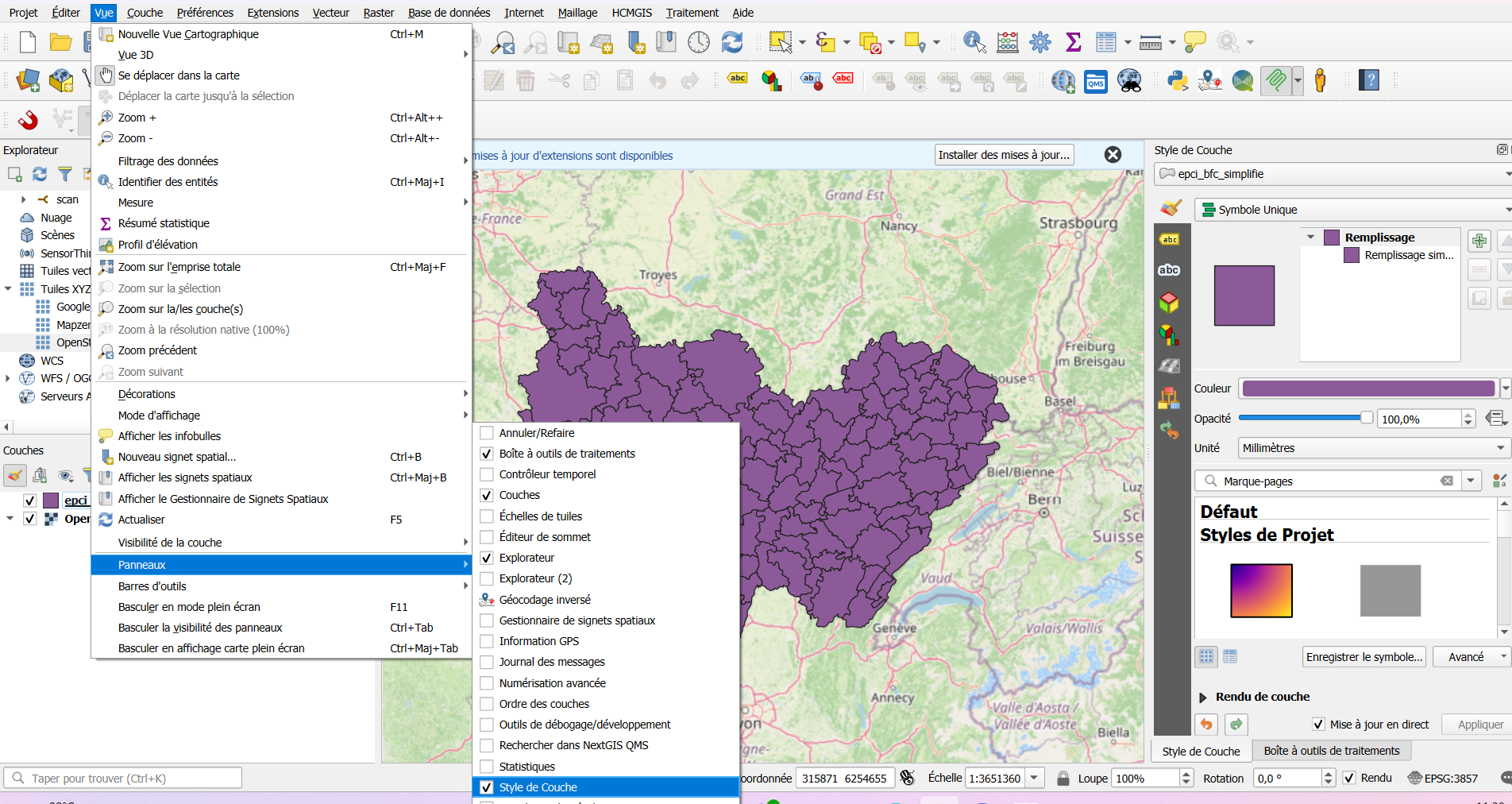
B)Modifier la symbologie selon votre choix grâce au panneau "Style de Couche" (exemple ci-dessous) ou en effectuant un clic droit sur le nom de la couche puis en allant dans Propriétés -> Symbologie.
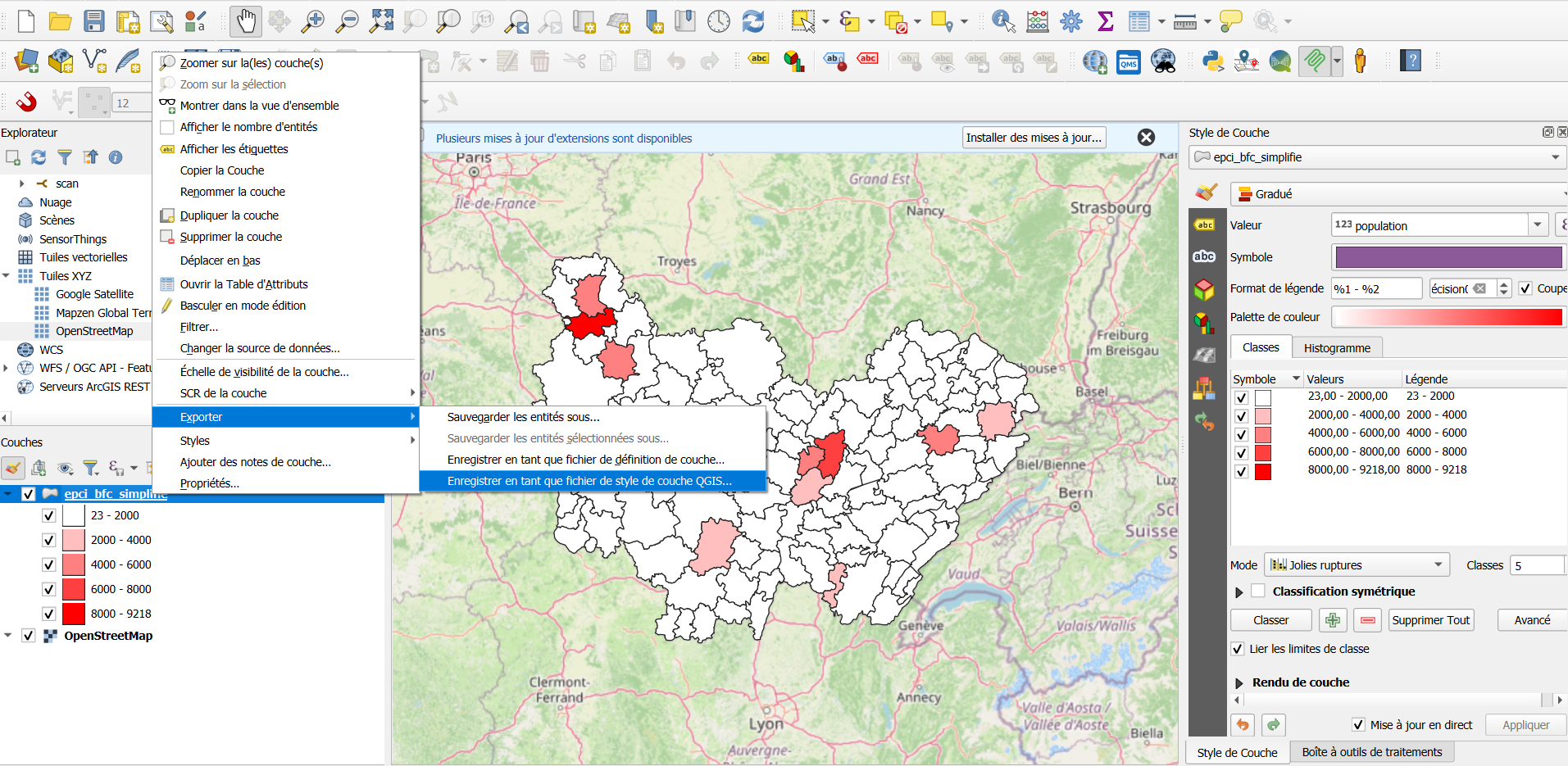
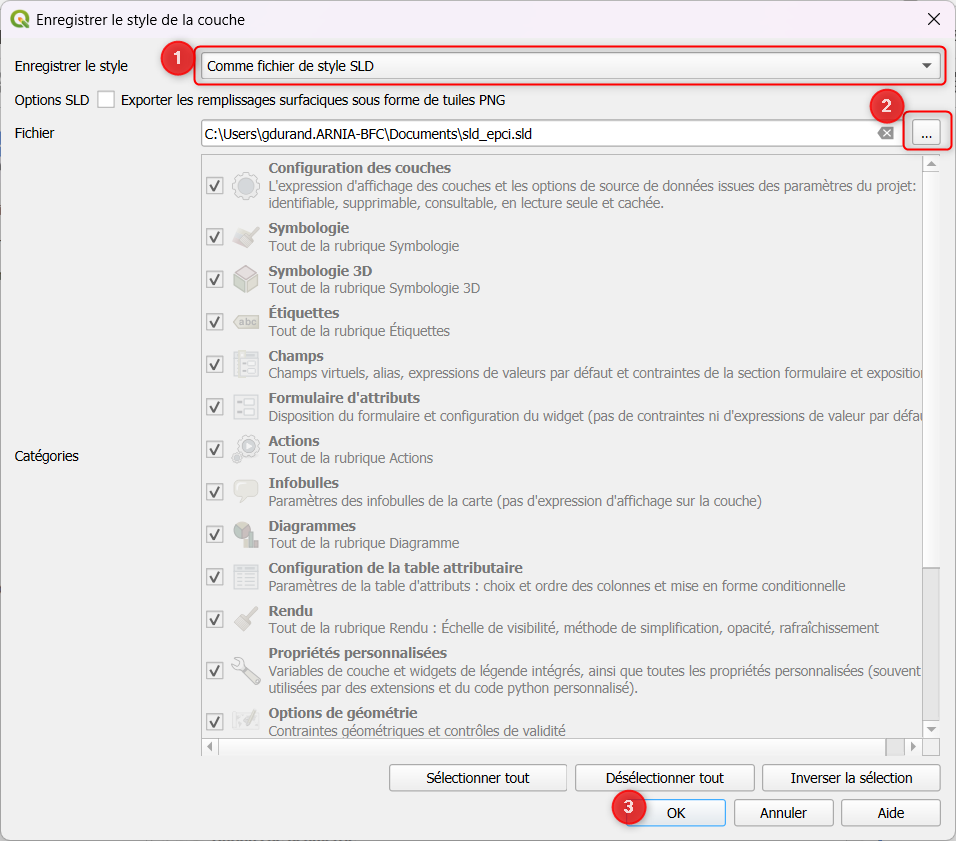
C) Une fois le style terminé, effectuer un clic droit sur la couche dans l'explorateur en bas à gauche, puis choisir "Exporter"->"Exporter en tant que fichier de style de couche QGIS"
D) Choisir l'export au format SLD et exporter le fichier dans le dossier de votre choix.
Ajouter un style
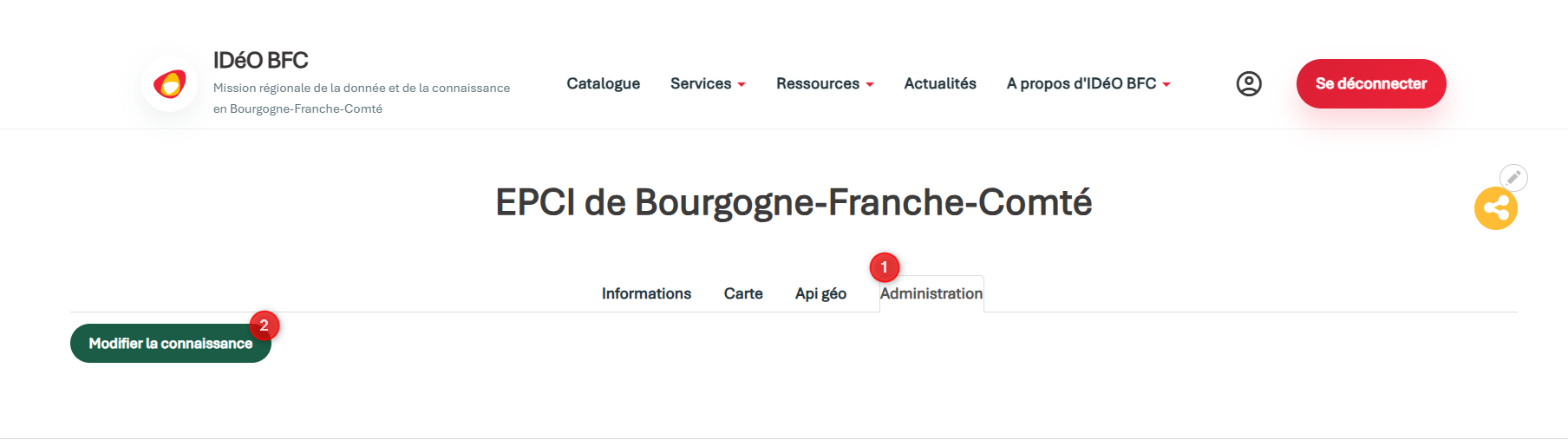
Pour ajouter un style à une ressource, se rendre dans le portail IDéO BFC, puis dans l'onglet "Administration" de votre connaissance.
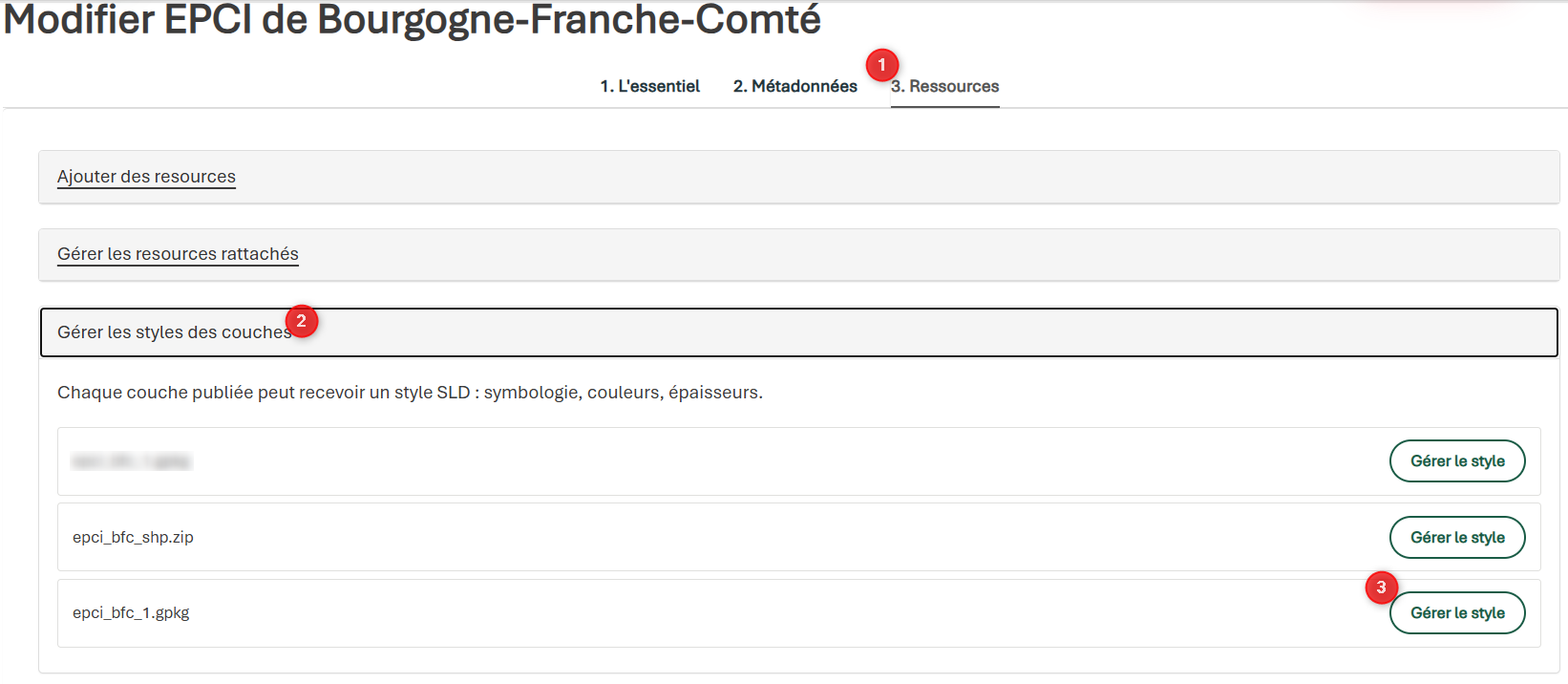
Se rendre ensuite dans la rubrique "3.Ressources" puis dans "Gérer les styles de couches" et choisir la ressource à styliser.
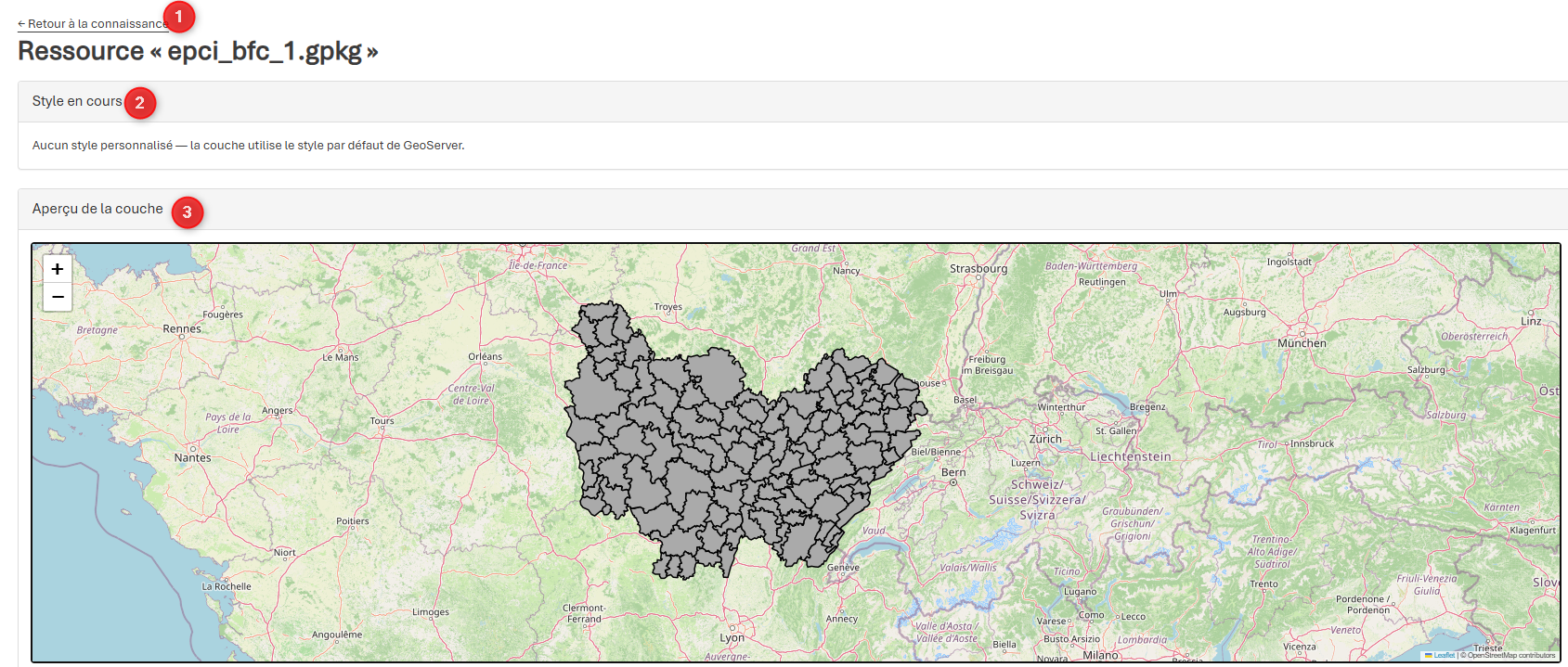
Une nouvelle interface s'affiche avec 1) le bouton pour retourner à la fiche de métadonnées , 2) l'aperçu textuel du fichier utilisé actuellement , 3) l'aperçu cartographique (servi en WMS) de votre couche.
Si vous continuez de scroller vers le bas, vous aurez un encart vous permettant de charger le fichier SLD pré-requis.
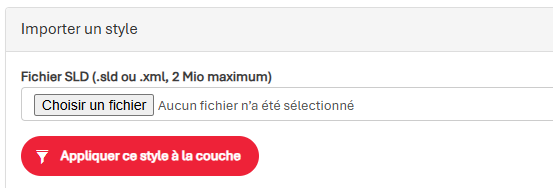
Après avoir cliquer sur "Choisir un fichier", choisissez votre fichier SLD à charger.
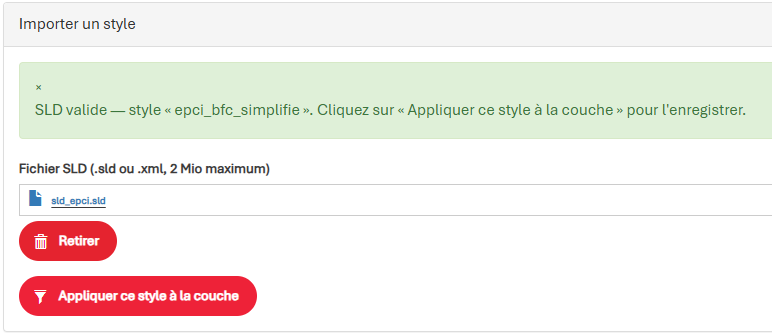
N.B : il faut attendre quelque seconde que le fichier charge avant de cliquer sur "Appliquer ce style à la couche". Pour savoir si il est correctement chargé, il faut qu'un encart vert apparaisse au-dessus du nom de votre fichier, comme l'image ci-dessous :
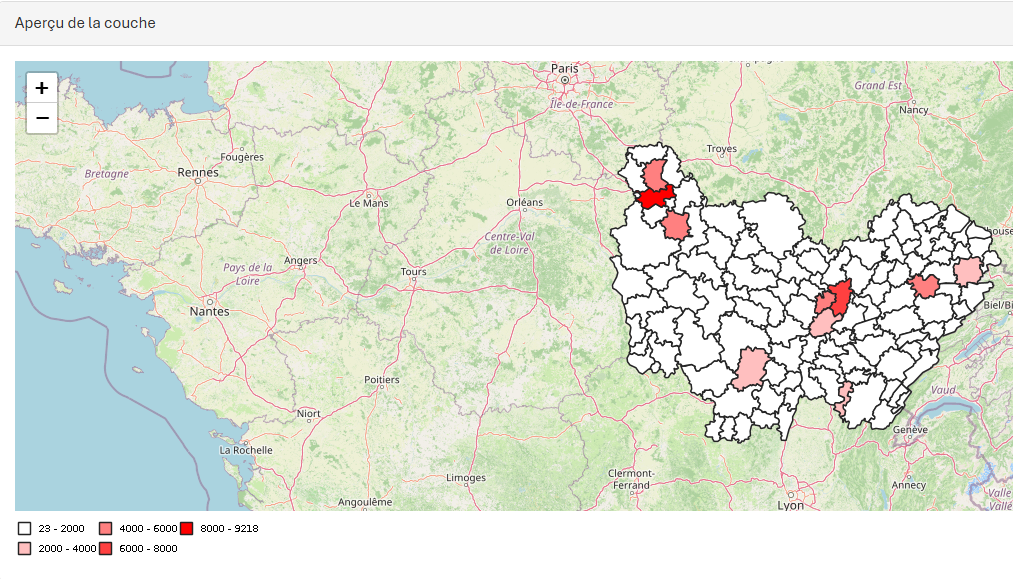
Une fois votre SLD appliqué, vous constater le résultat dans l'aperçu de la couche plus haut dans la page.
Modifier un style
Pour modifier un style, soit vous pouvez changer le fichier SLD en reprenant les étapes de l'ajout et en changeant le fichier.
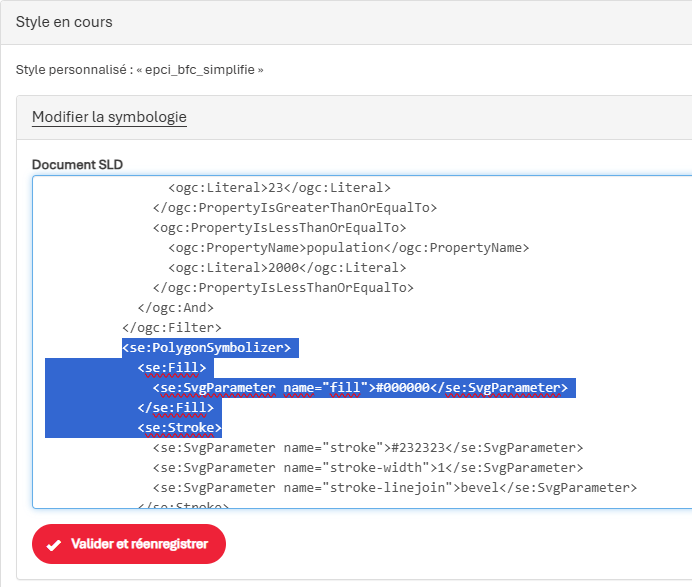
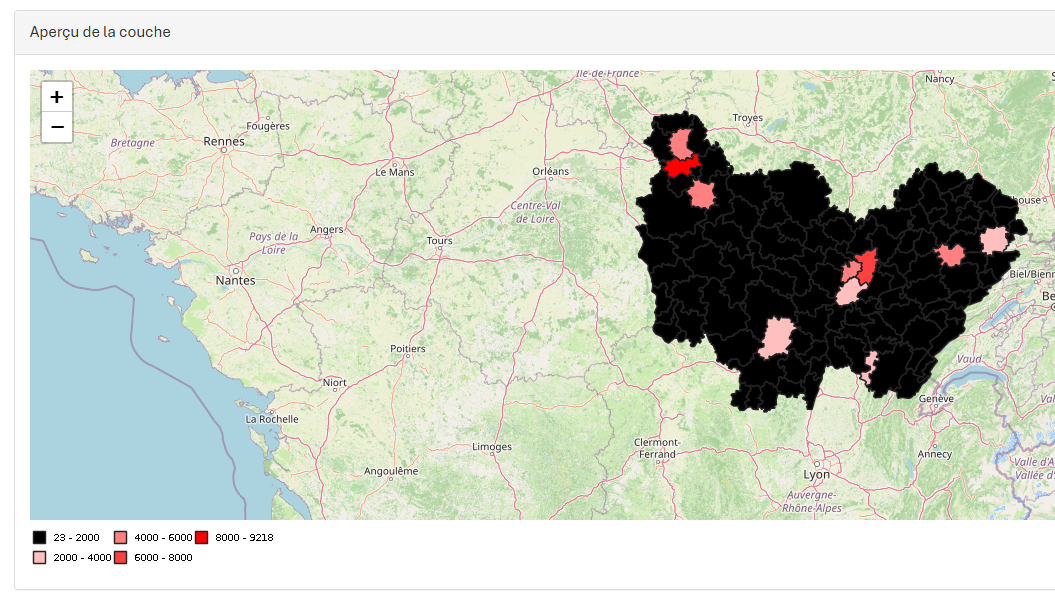
Si jamais vous ne souhaitez modifier qu'une partie du SLD, il est possible d'utiliser l'onglet "Style en cours" afin de lire le fichier et de modifier certaines valeurs. Exemple ici, si je modifie la valeur de remplissage (Fill) de mon Polygone et que j'applique la modification, celle-ci sera directement visible dans l'aperçu.
Exemple : Modification de #fffffff en #000000 dans la balise <se:SvgParameter name="fill">
Carte après validation du changement de style
Supprimer un style
La suppression du style s'effectue dans le dernier encart en base de page. Il suffit simplement de cliquer sur "Retirer le style" et celui-ci revient à son état par défaut. La couche reste disponible même après suppression du style.