Nous vous proposons ici un outil vous permettant d'aligner plusieurs images dans un contenu.
Cet alignement s'adapte à tous les formats d'images (largeur / hauteur), il est responsive avec un affichage adapté pour tous les écrans (des grands écrans aux écrans des téléphones mobiles).
Les images s'afficheront trois par trois sur une ligne. S'il y a plus de 3 images à aligner, une nouvelle ligne d'images s'ajoutera en dessous de la première.
Voici un exemple de rendu avec trois images :

Pour ajouter un alignement d'images
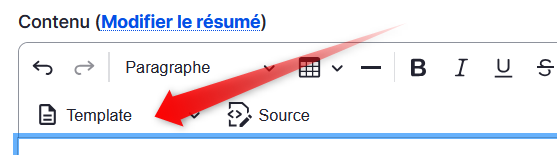
Rendez-vous dans votre contenu, dans la barre d'édition :
1. Cliquez sur l'icône "Template" :
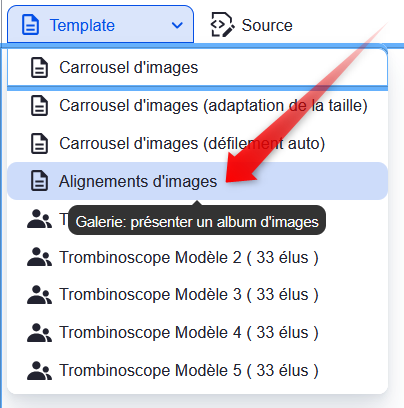
2. Sélectionnez "Alignements d'images"
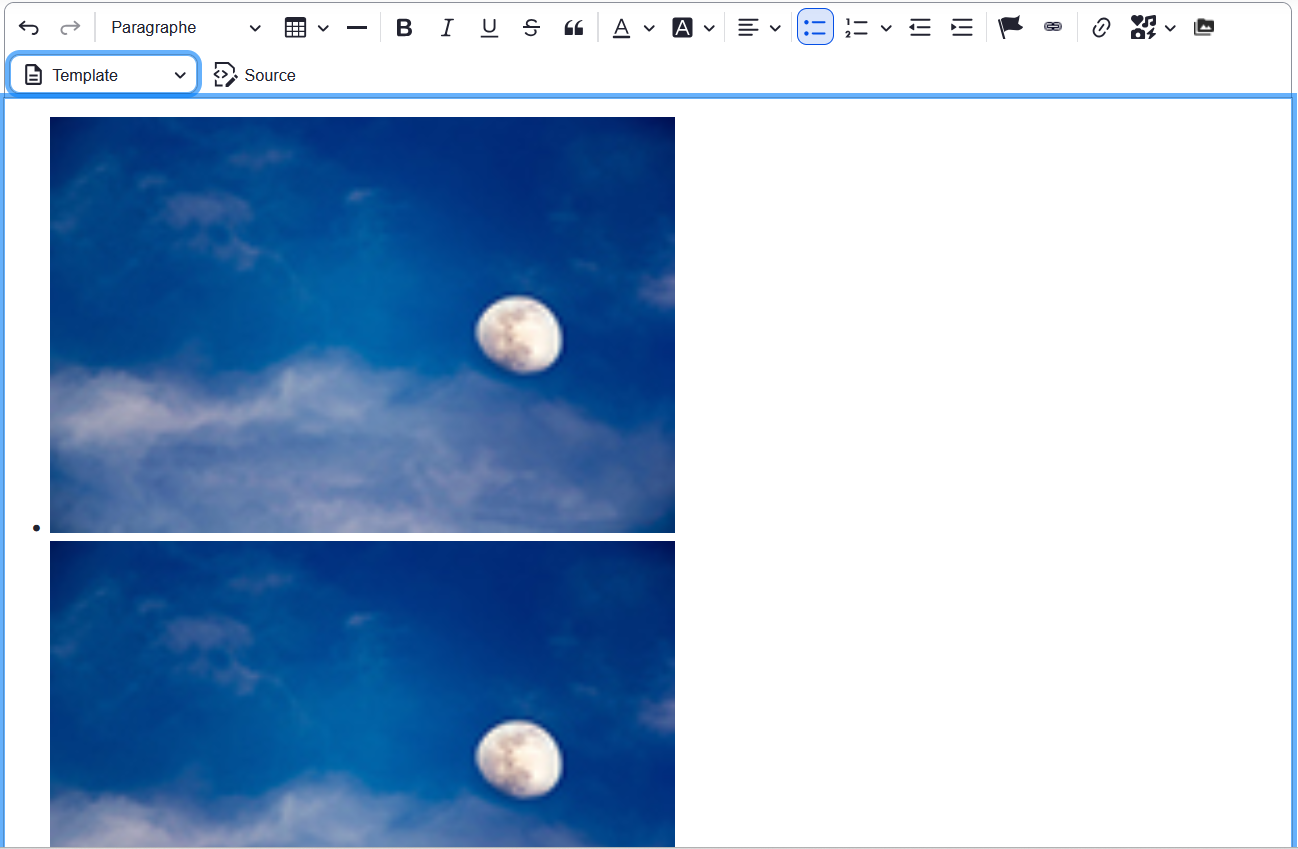
3. Vous aurez alors un affichage comme ci-dessous, avec trois images de lune et des "puces" à gauche de chaque image.
Conservez bien les puces car c'est cela qui permettra de mettre en forme l'alignement sur votre site en ligne.
4. Pour ajouter vos images : cliquez pour sélectionner la première image de lune, puis cliquez sur ajouter des images depuis votre médiathèque.
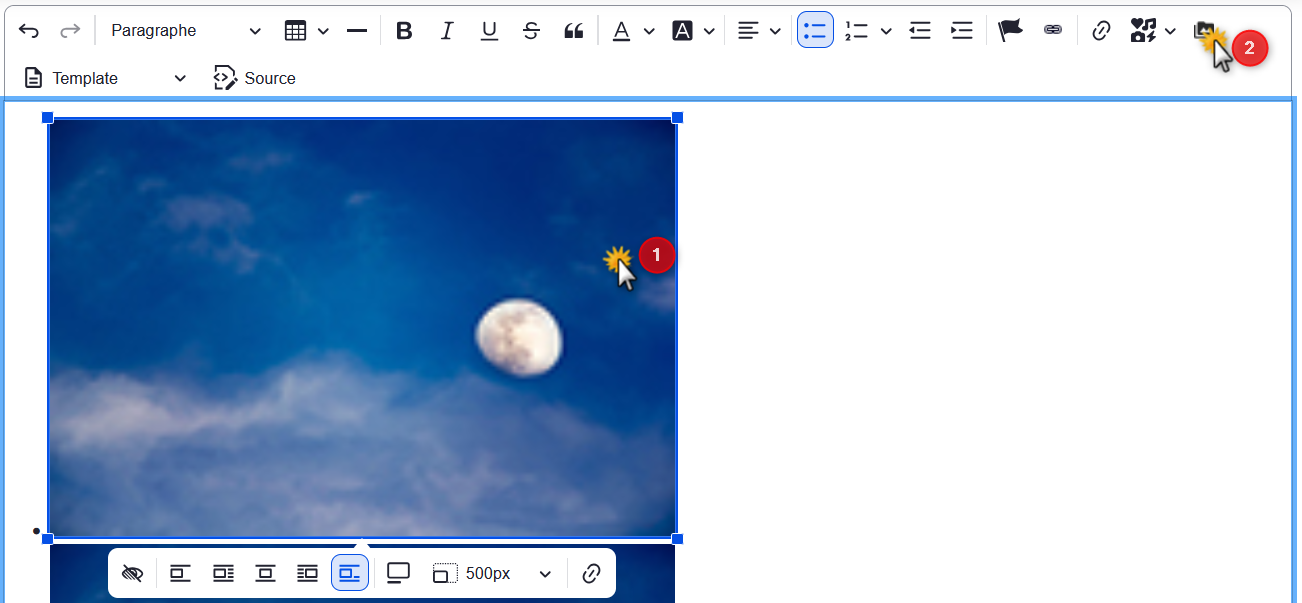
5. Dans votre médiathèque, choisissez et sélectionnez l'image souhaitée. Une fois sélectionnée, elle apparaitra dans le contenu à la place de l'image de lune. Vous n'avez pas besoin de gérer l'alignement de l'image, celui-ci se fera automatiquement.
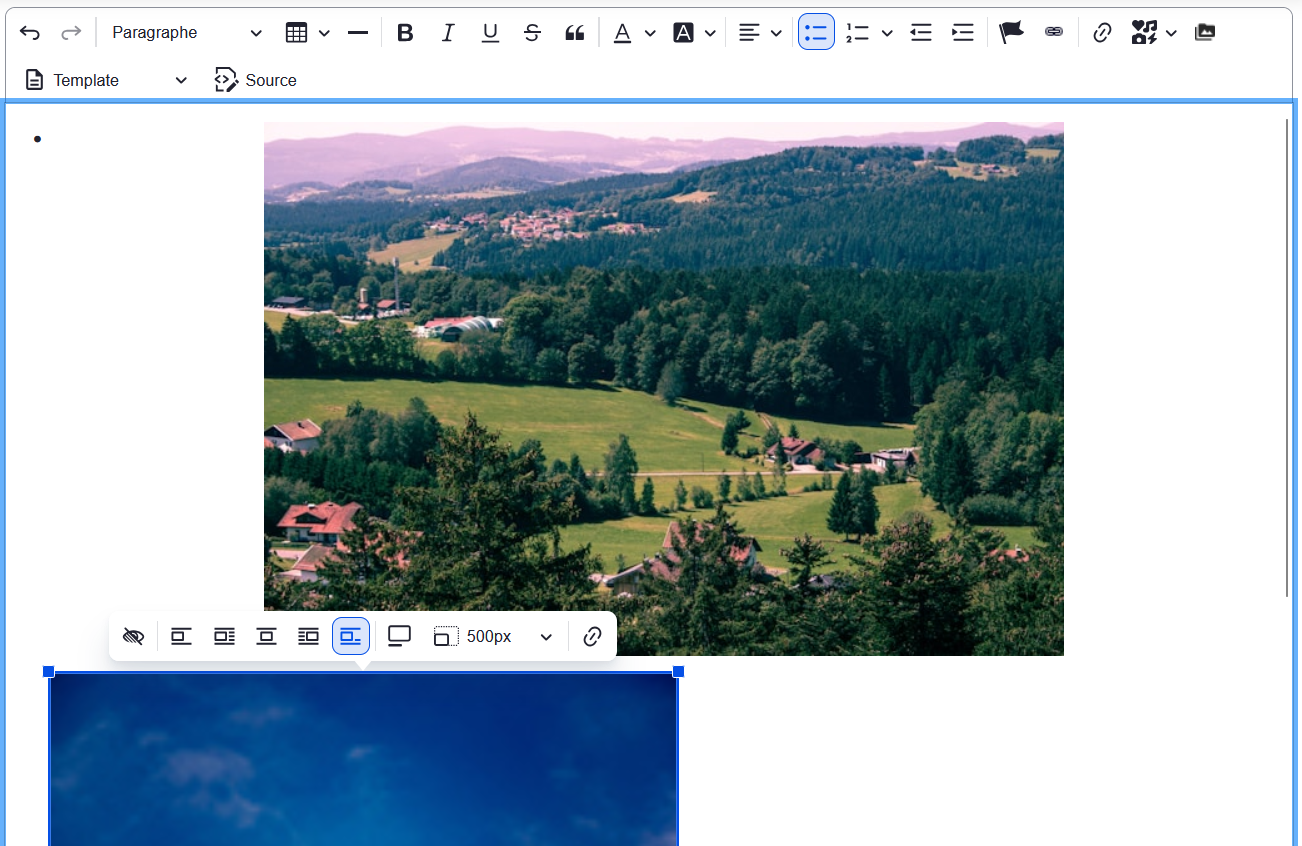
6. Faites de même pour les autres images.
Si vous souhaitez avoir moins d'images : supprimez les images en exemple et les puces.
Si vous souhaitez avoir plus d'images :
Placez votre curseur à la suite de la dernière image (si besoin, sélectionnez la dernière image et appuyez une fois sur la touche "flèche gauche" de votre clavier), puis appuyez sur la touche "Entrée". Une nouvelle puce s'affiche.
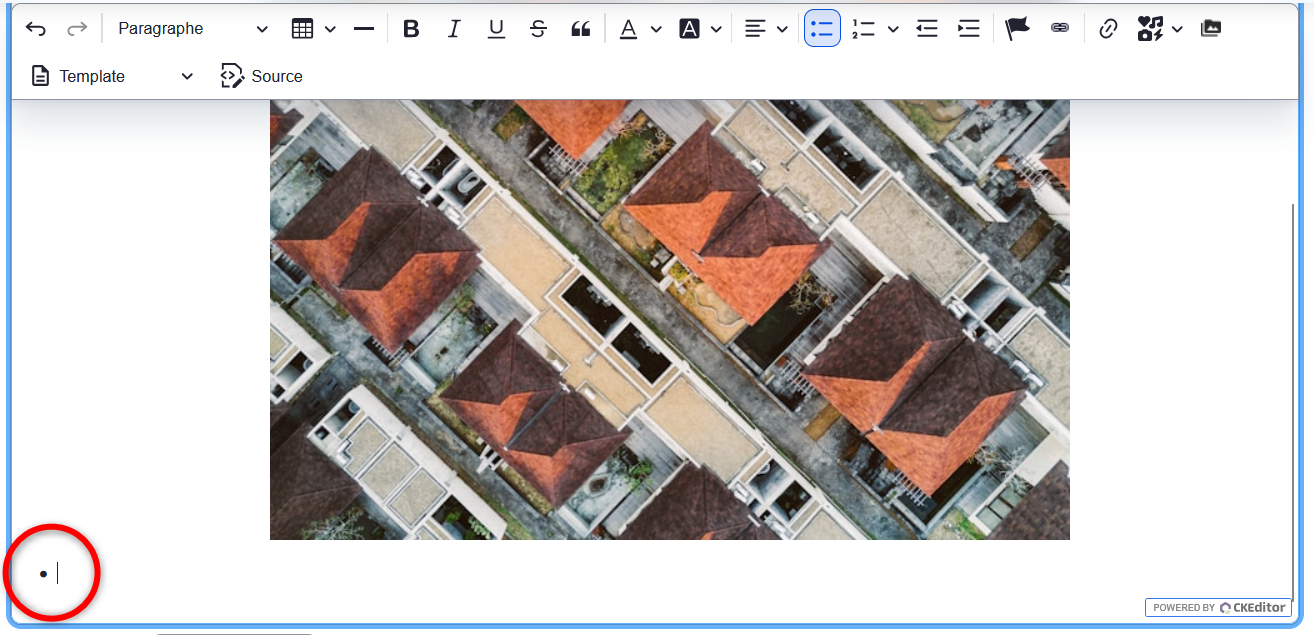
Votre curseur doit être maintenant placé juste après la puce. Cliquez pour ajouter une image depuis votre médiathèque et sélectionnez l'image souhaitée.
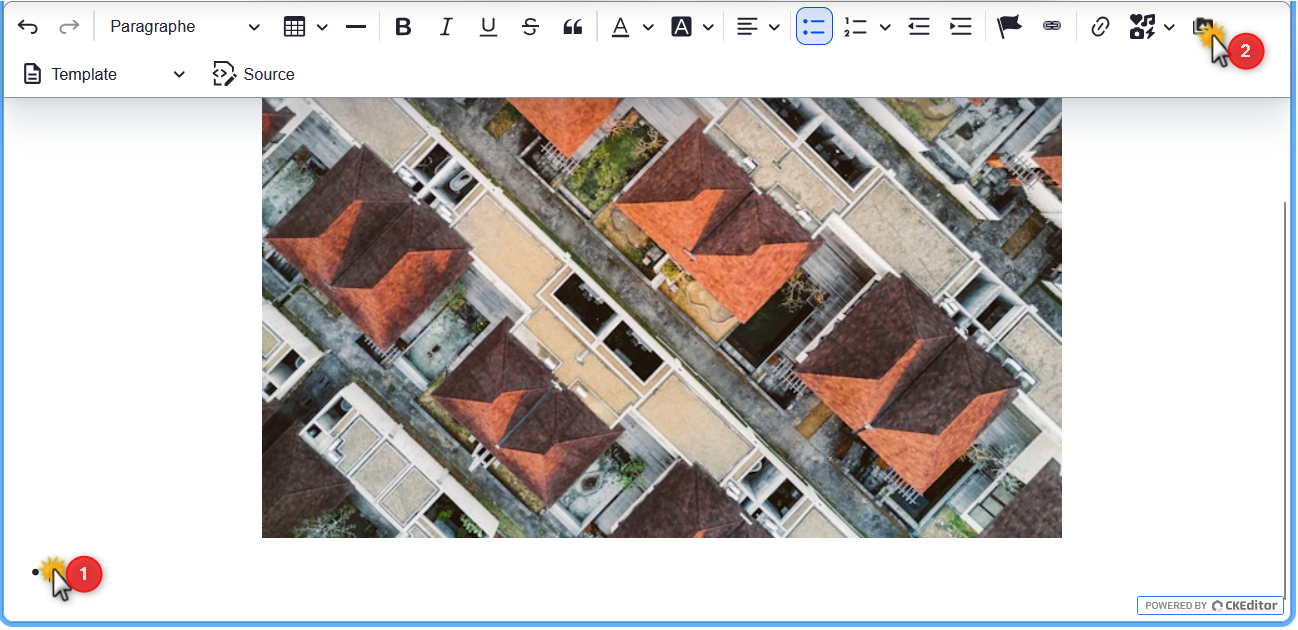
Reproduisez l'opération pour chaque nouvelle image que vous souhaitez ajouter.
7. Finalisez votre contenu et enregistrez. A la prochaine prévisualisation (ou publication) de votre site, vous verrez l'alignement de vos images.
Pour ajouter un lien vers un PDF sur vos images
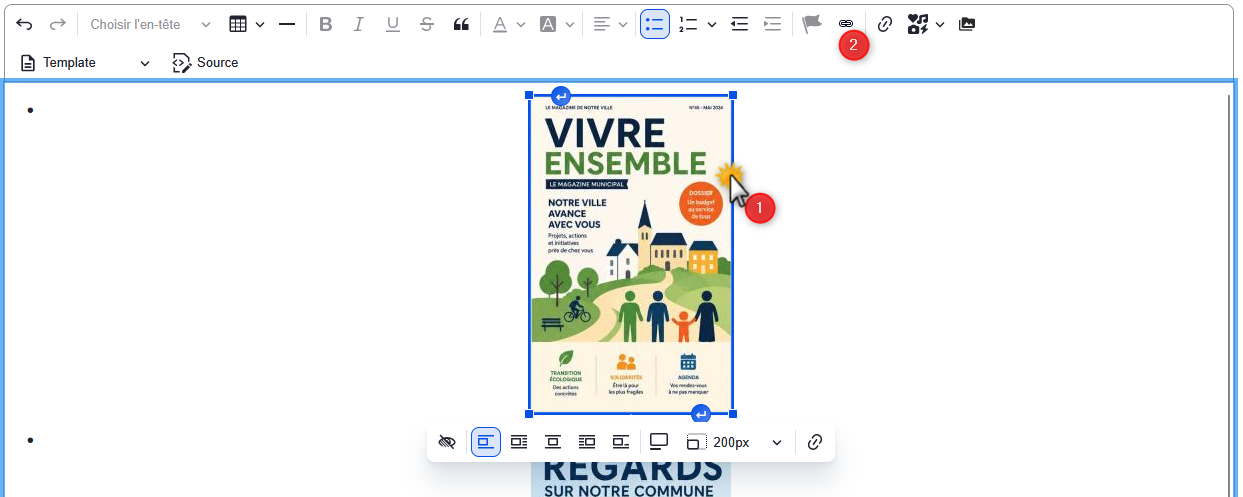
Pour une présentation de bulletins municipaux par exemple.
Attention, dans le cas où des liens vers PDF sont ajoutés, il faut que la taille de l'image soit proportionnées.
Dans l'exemple ci-dessous, les images font 200 pixels de large :
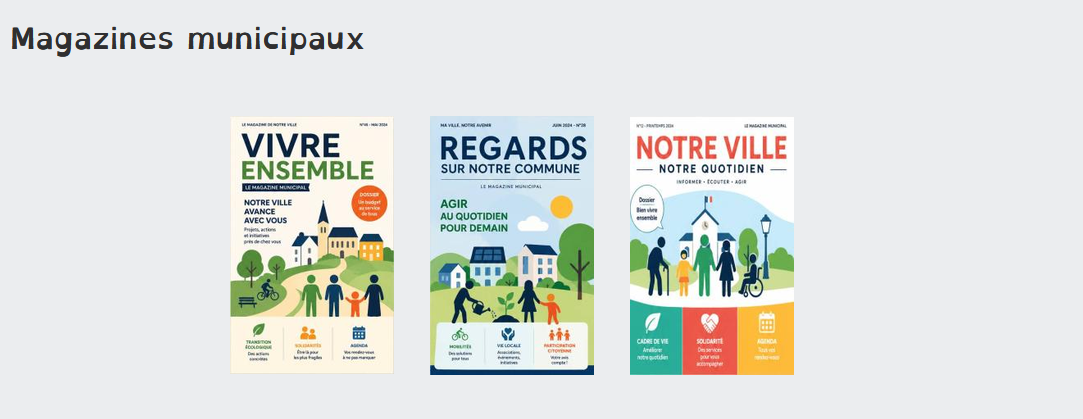
Une fois votre alignement d'images créé, cliquez sur l'image souhaitée pour la sélectionner. Puis cliquer sur l’icône du plus petit maillon (celui qui vous permet d'ajouter des fichiers PDF dans vos contenus depuis la médiathèque).
Dans la médiathèque, sélectionnez le fichier PDF souhaité.
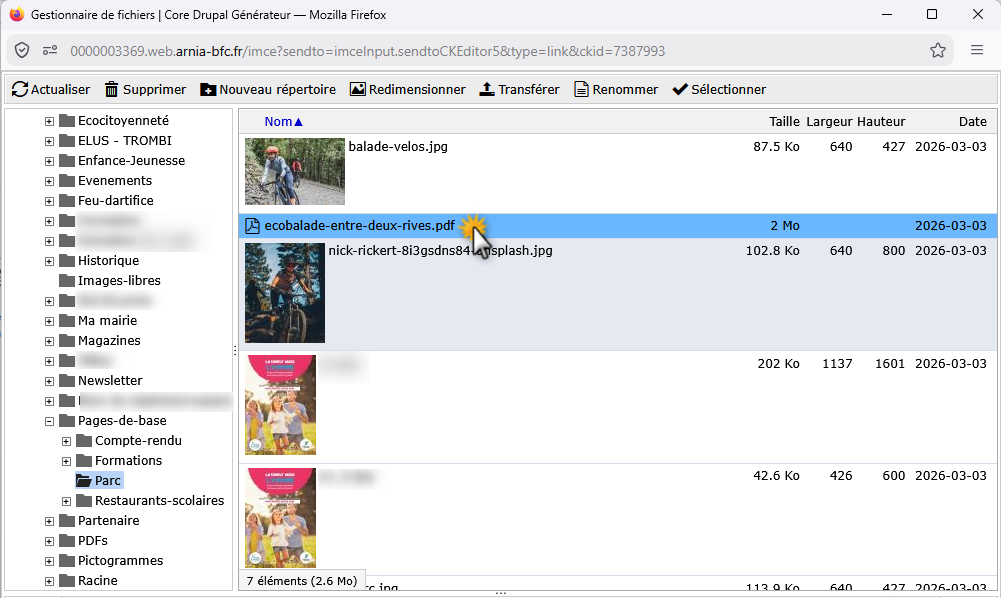
- Faites de même pour toutes les autres images qui doivent être reliée à un PDF.
- Enregistrez et lancer une prévisualisation (puis une publication quand le rendu est bon pour vous).