Attention : Le partage de mots de passe est à utiliser avec parcimonie, pertinence et ne pas contrevenir aux règles établies de cybersécurité.
Sur Vaultwarden, le partage de mots de passe se fait par le biais d’une entité mère appelé Organisation.
Etape 1 : Créer l’organisation de votre entité
Se connecter à son espace avec son compte administrateur
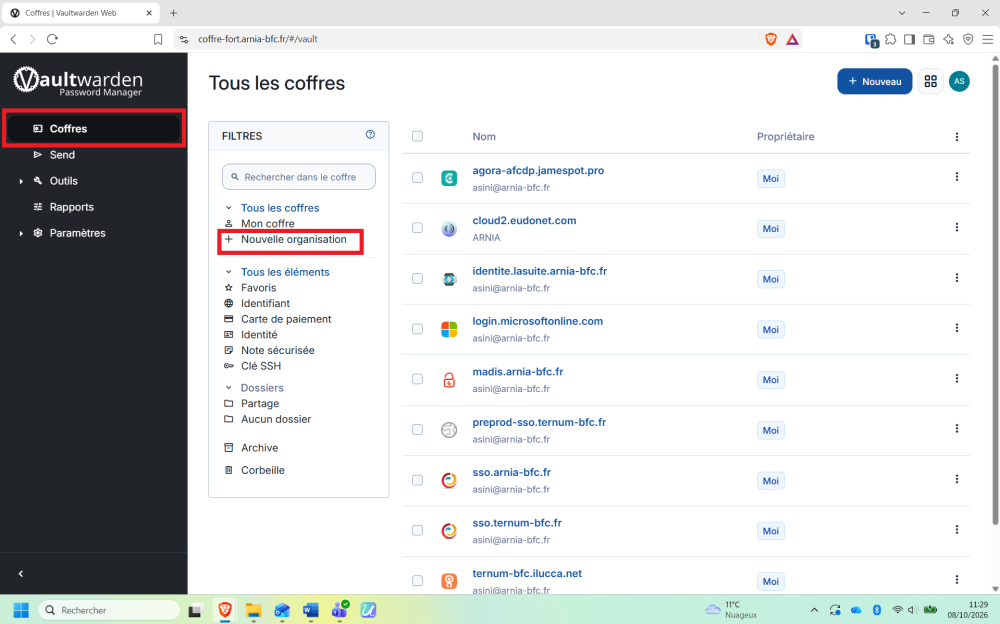
- Dans la partie “mon coffre” cliquer sur « + Nouvelle organisation »
- Renseigner le nom de votre structure et le courriel de l’administrateur du coffre-fort
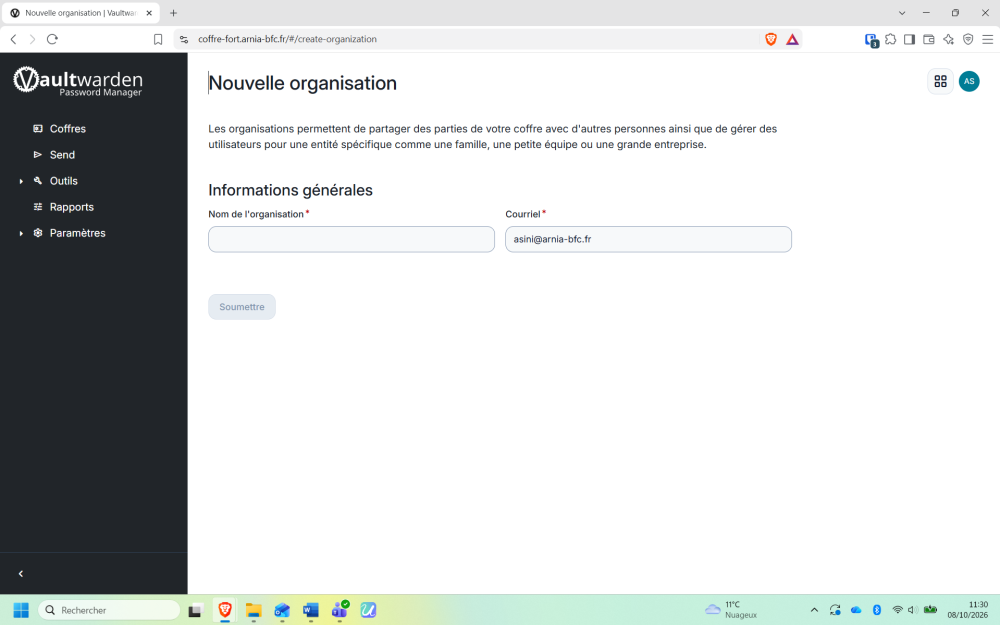
- Cliquer sur « soumettre »
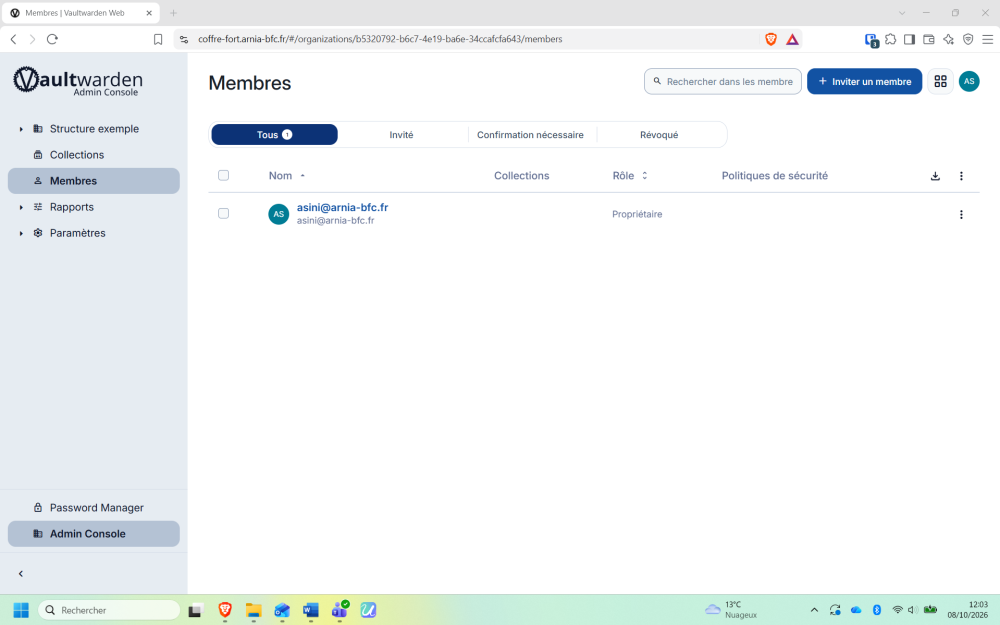
- Vous êtes alors redirigé dans l’espace administrateur de l’organisation appelé Admin console
Etape 2 : Ajouter les personnes de votre entité
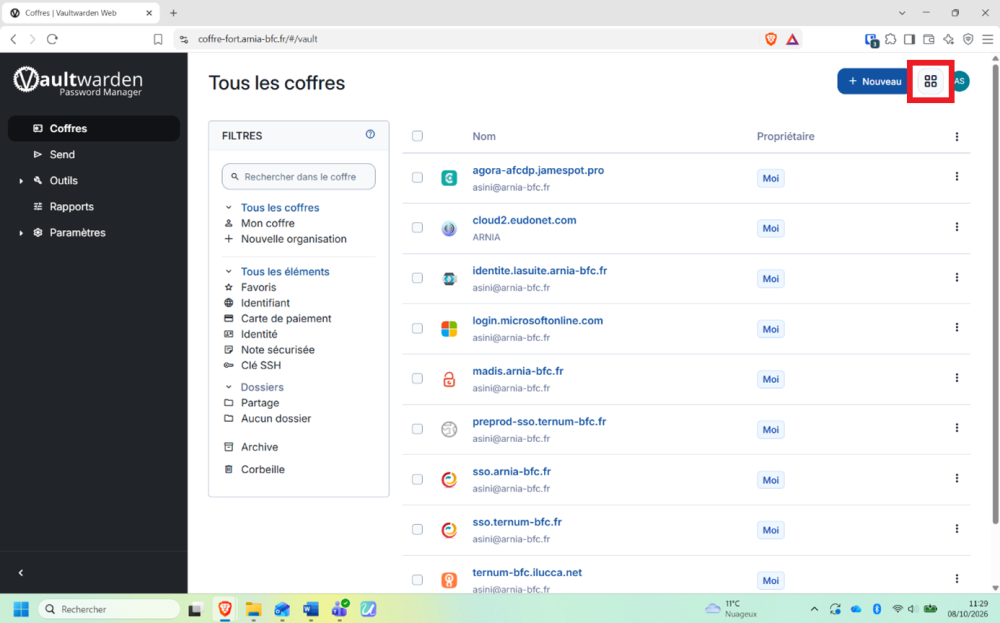
- Pour interchanger entre le coffre-fort principal et l’espace administrateur cliquer sur le bouton avec quatre carrés situés en haut à droite
- Depuis l’espace administrateur (admin console) cliquer sur l’onglet Membres
- Cliquer sur le bouton « + inviter un membre »
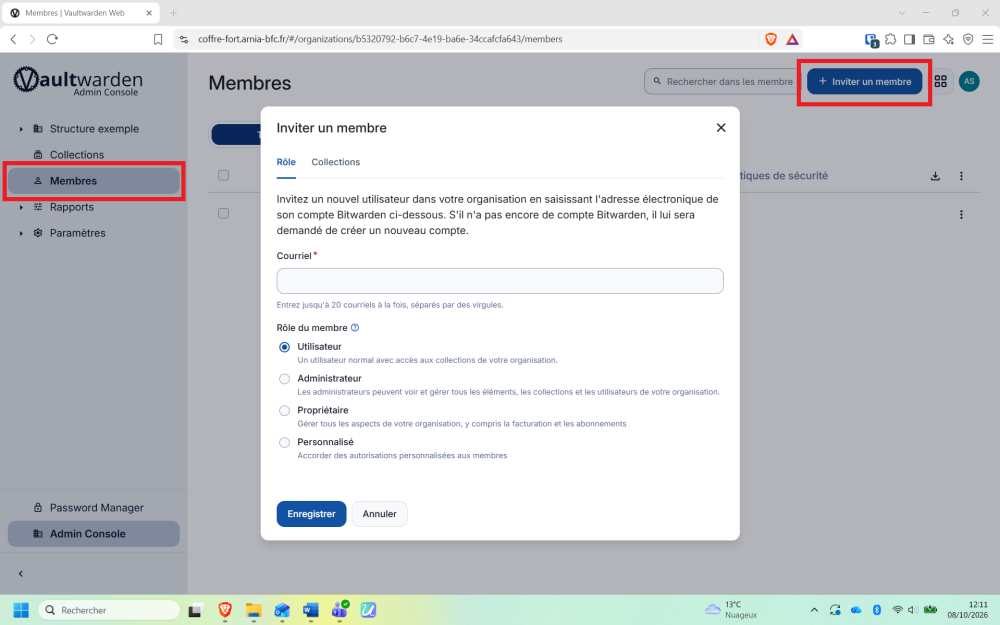
Renseigner le mail de l’utilisateur à inviter.
Il est possible d’inviter jusqu’à 20 utilisateurs – 20 mails, en séparant les adresses mails par une virgule
Définir le rôle à attribuer au nouveau membre et cliquer sur enregistrer
(Privilégier le statut utilisateur si la personne n’a pas besoin de droits spécifiques sur la gestion du coffre-fort)
- Le nouveau membre reçoit un mail pour valider l’invitation à rejoindre l’organisation
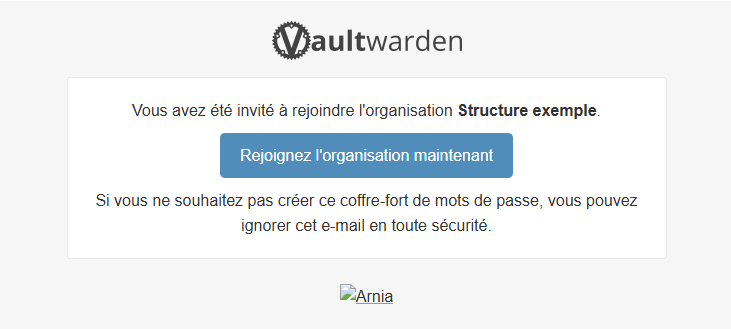
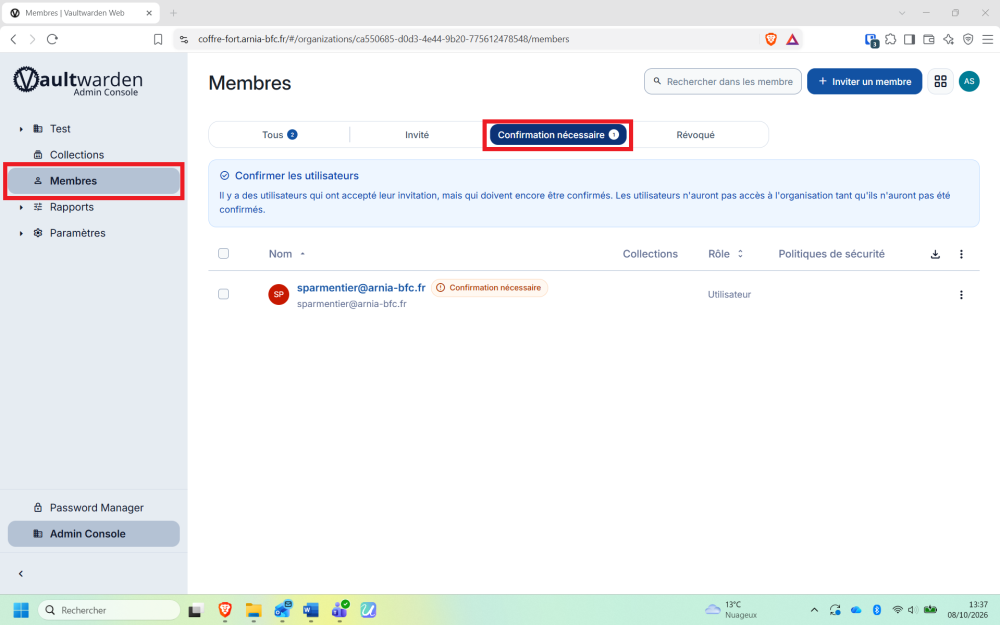
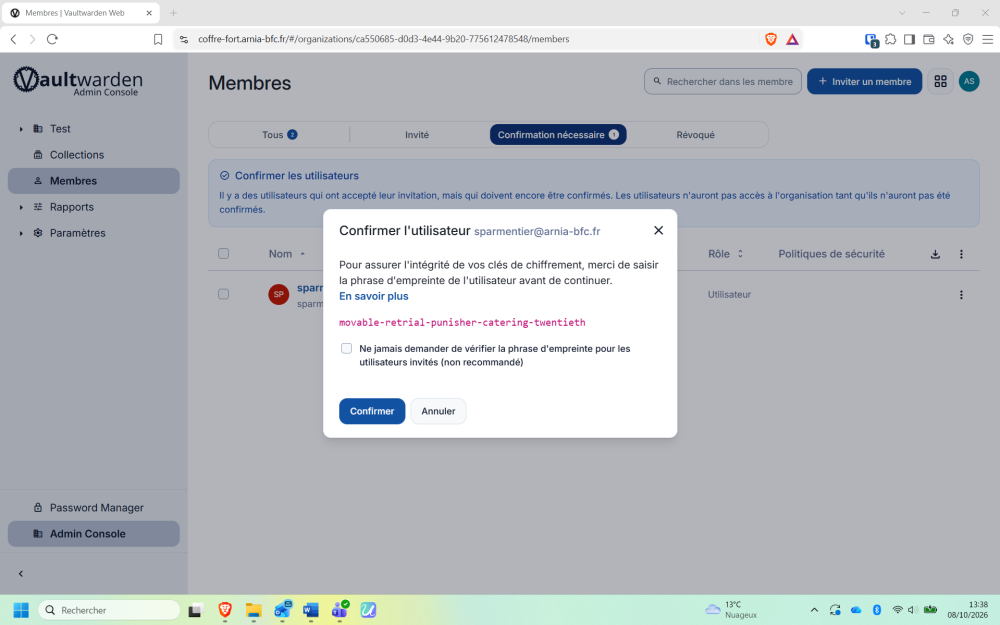
- Une fois que le nouveau membre a rejoint l’organisation, l’administrateur doit à nouveau le valider
- Cliquer sur « membres », puis sur l’onglet « confirmation nécessaire »
Cliquer sur les points de suspension et cliquer sur « confirmer » pour valider le membre
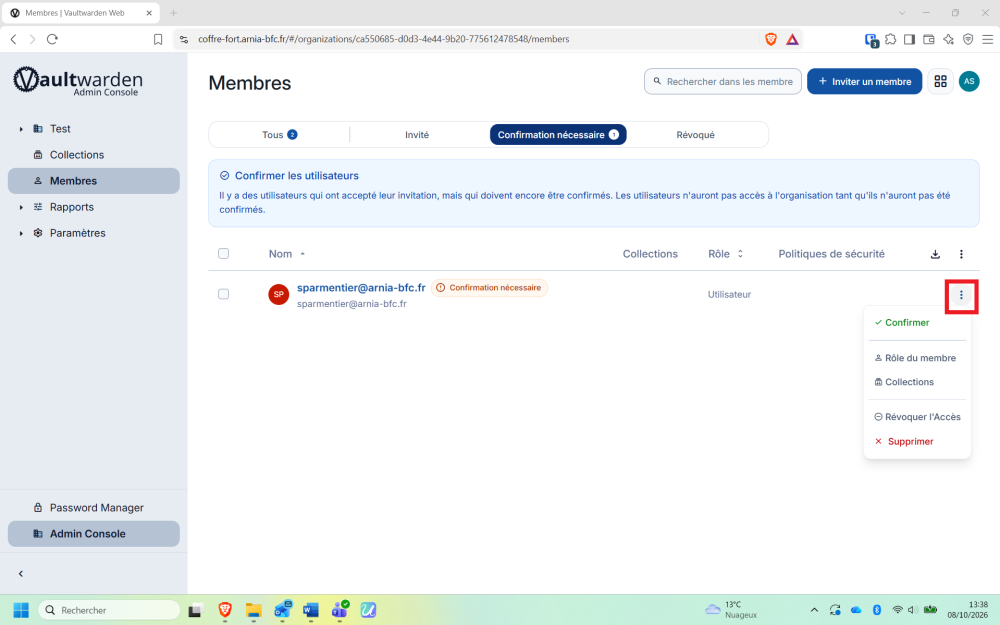
Confirmer définitivement
Etape 3 : Créer des collections
Le partage de mots de passe se fait par le biais de collections, qui constituent des « dossiers », vous permettant d’organiser et de répartir les éléments à partager.
Après l’activation, votre organisation n’a qu’une « collection par défaut ».
Mais vous avez la possibilité de créer d’autres collections et même des sous-collection.
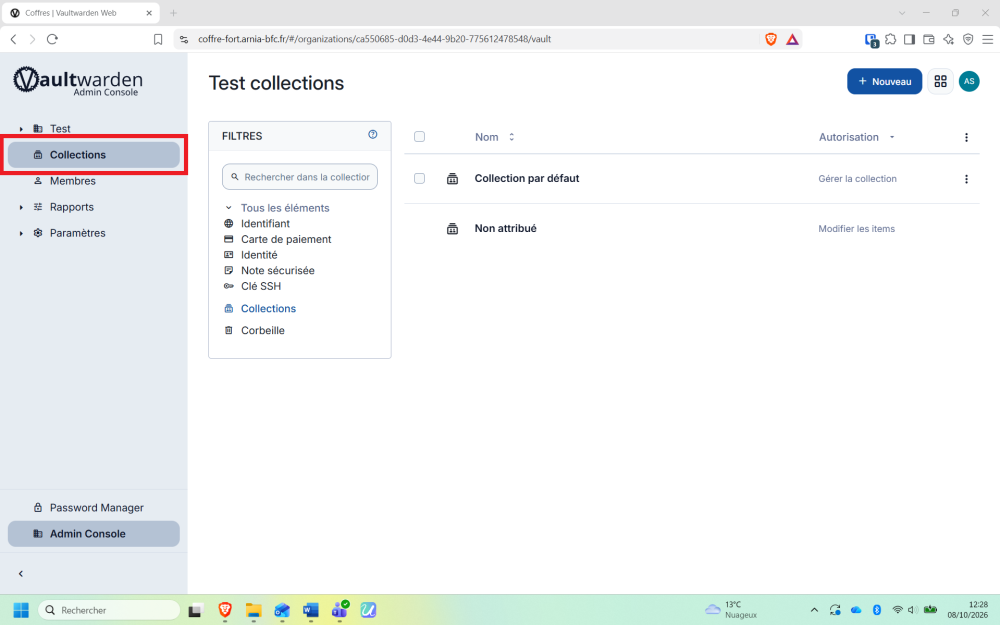
Pour cela cliquer sur « Collections »
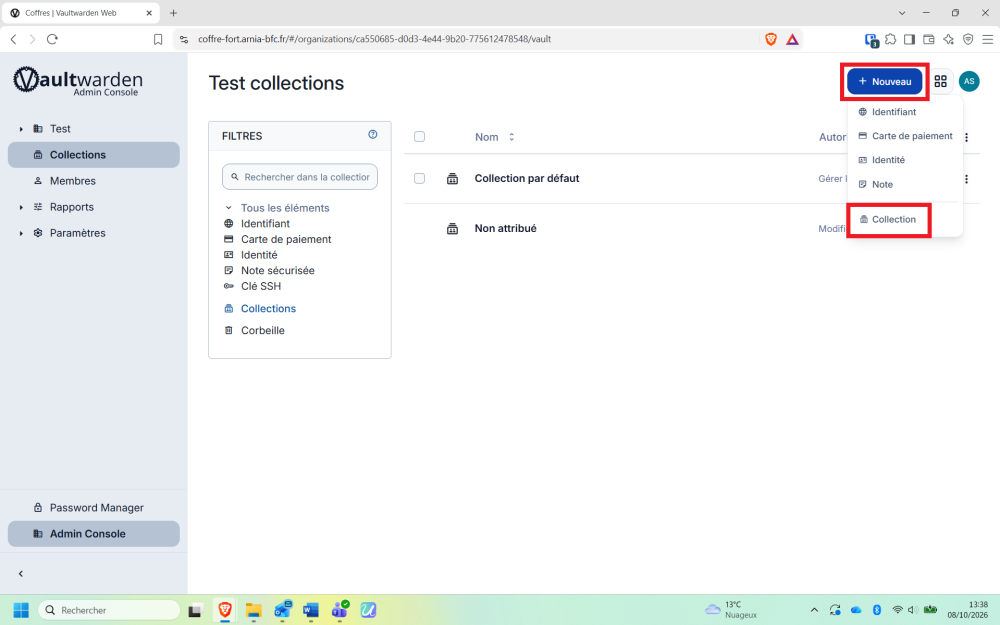
- Cliquer sur le bouton « nouveau », choisir « collection »
- Choisir un nom et s’il est question d’une collection à part entière ou d’une sous-collection d’une autre collection
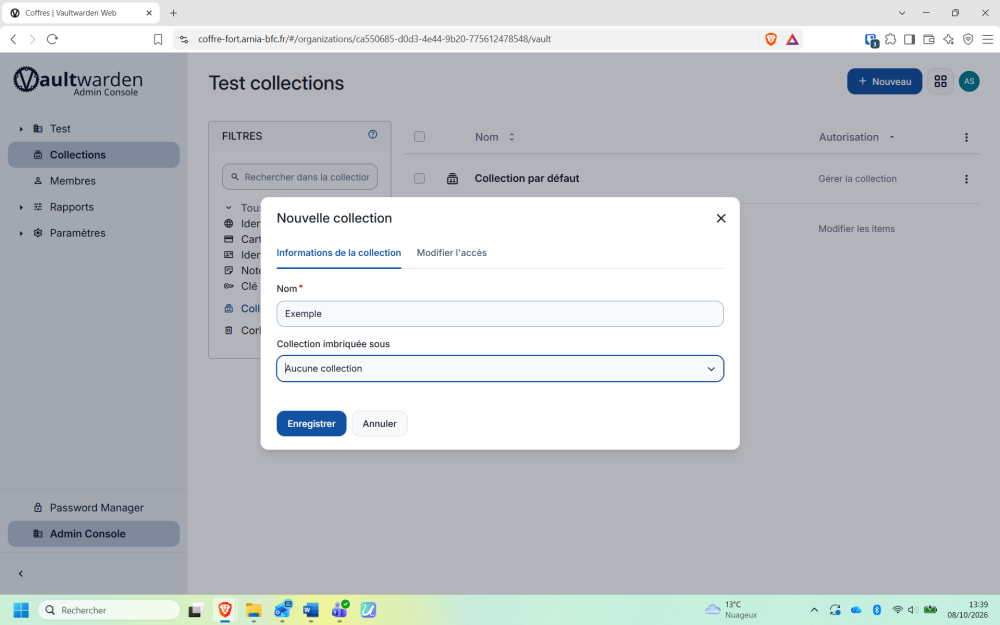
- En cliquant sur l’onglet « modifier l’accès » il est possible de définir les accès et les droits accordés aux membres de votre organisation sur cette collection ou sous-collection
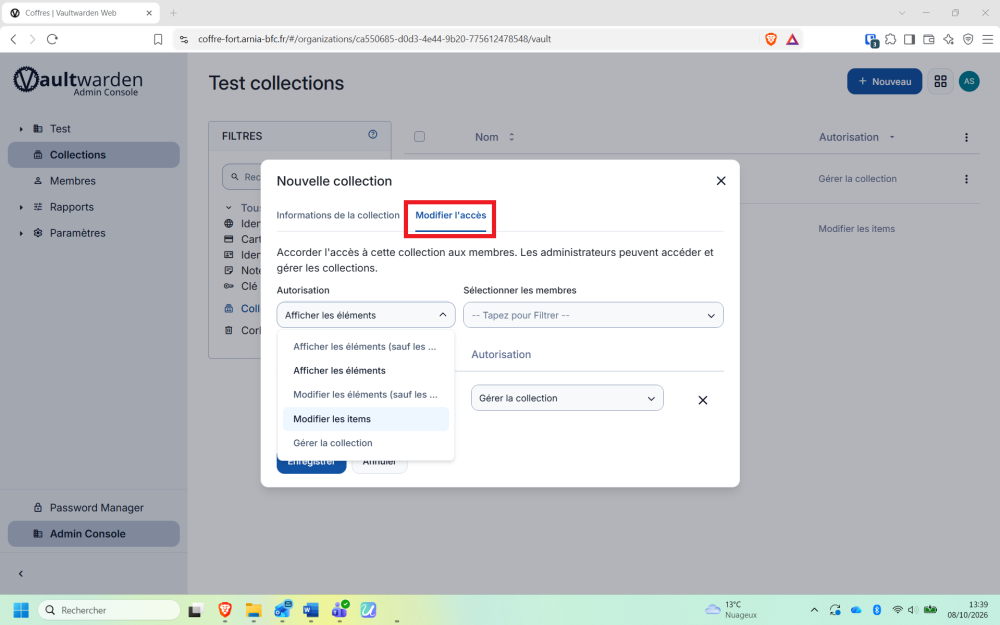
- Il est également possible de gérer les rôles et les droits accordés aux collections directement depuis la page « membres »
- Cliquer sur les points de suspension correspondants à la personne
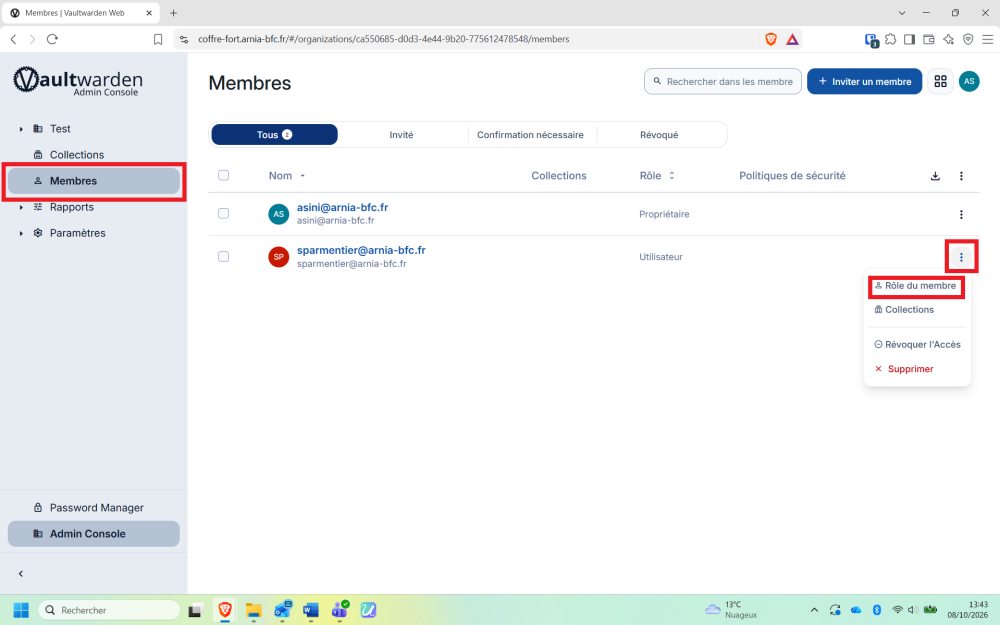
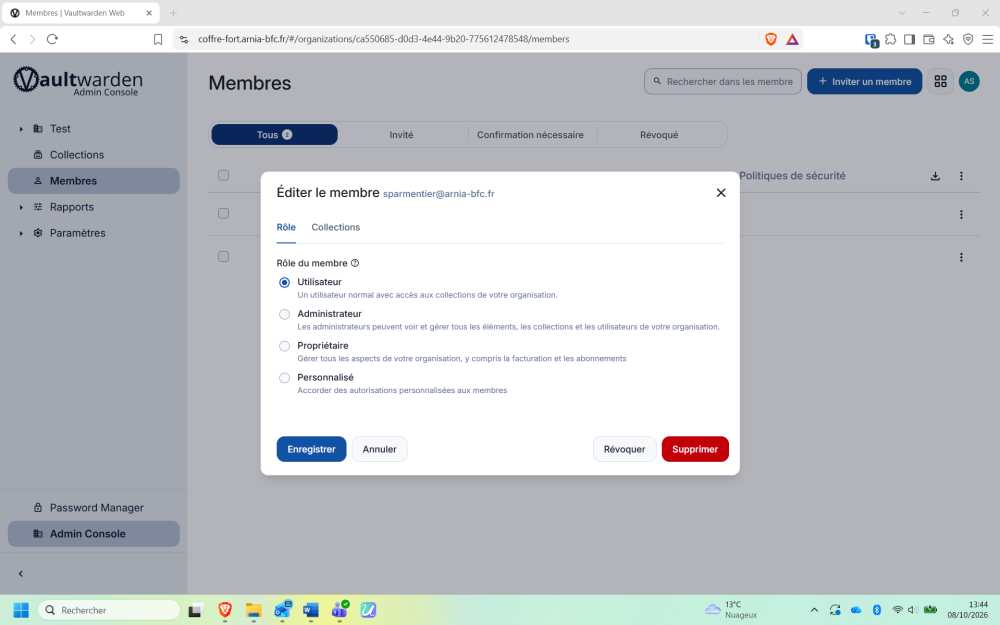
Cliquer sur « rôle du membre »
- Cliquer sur l’onglet « collections » pour ajouter une collection et définir les autorisations du membre sur celle-ci
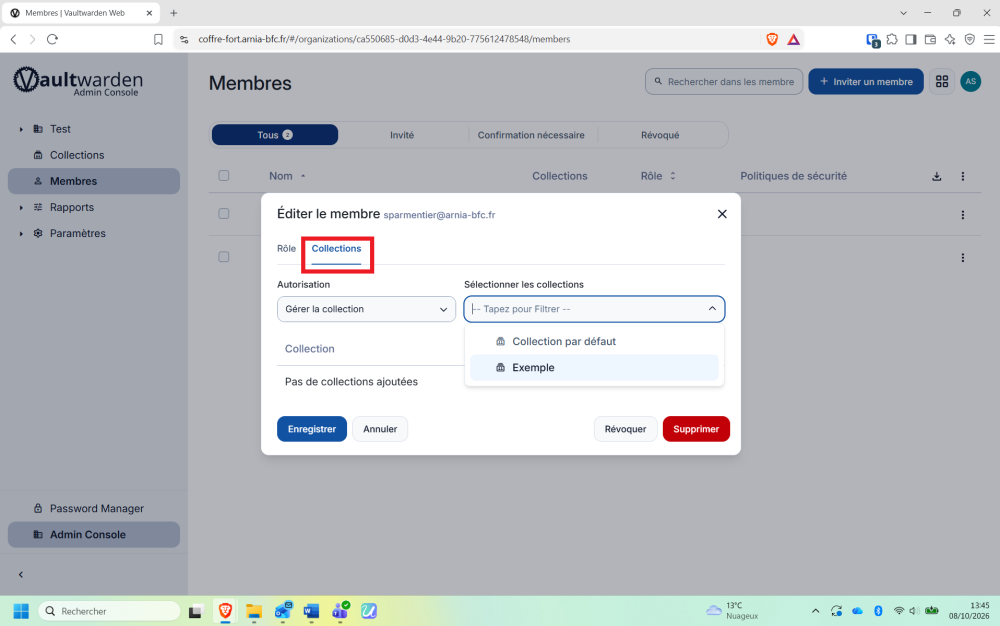
Une fois le paramétrage effectué, les éléments (par exemple les mots de passe) présents dans la collection seront partagés entre ses membres selon le rôle qui leur aura été attribué.