Etape 1 : Exporter mes données depuis UpSignOn
Créer un dossier « migration MDP » sur votre bureau
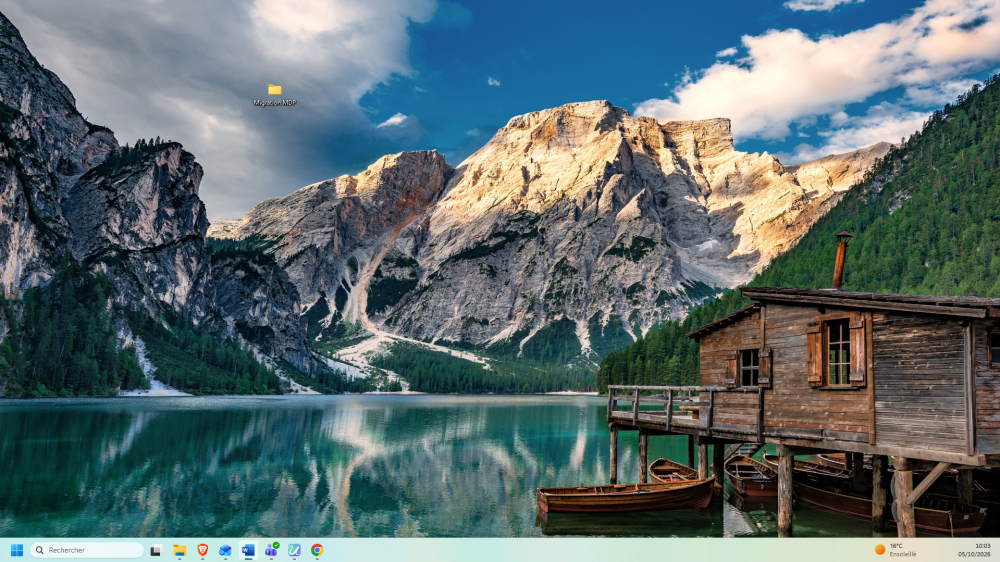
Ouvrir l’application Upsignon
Se connecter
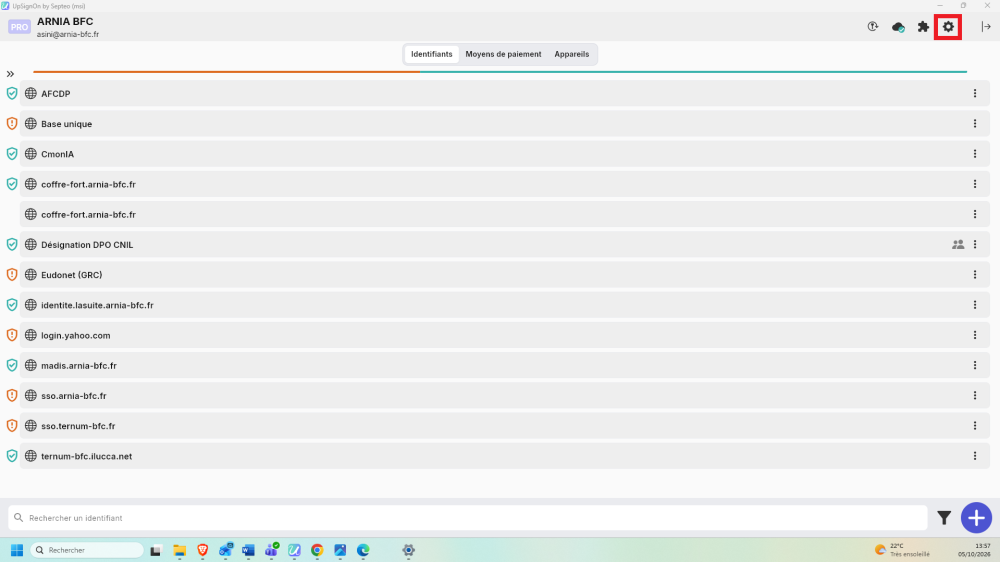
Aller dans paramètres (roue crantée en haut à droite de l’application)
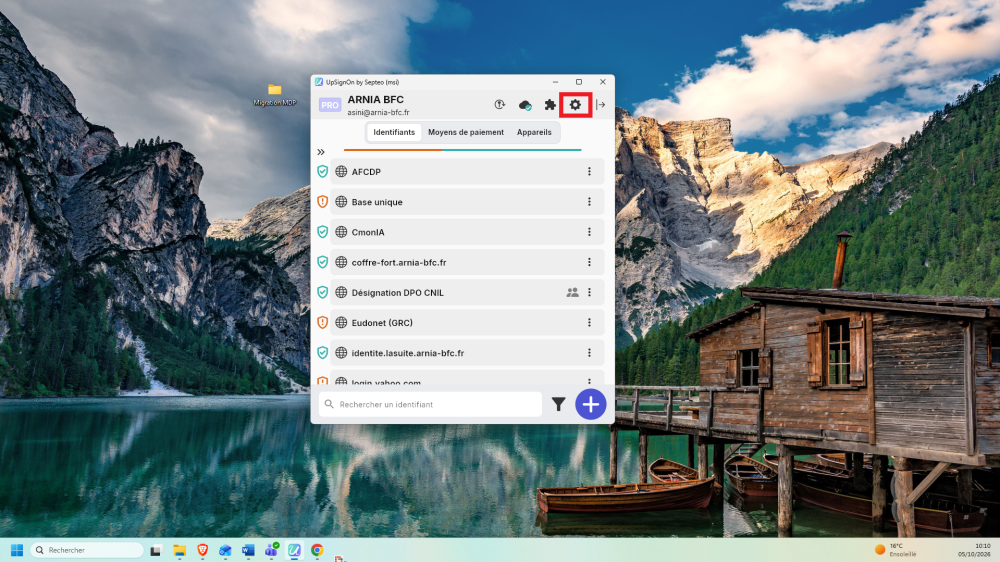
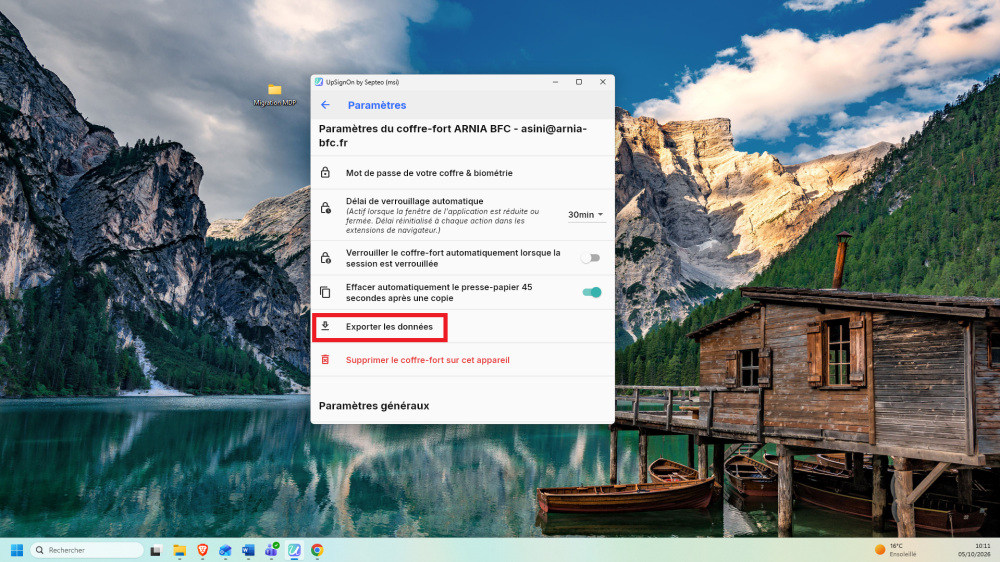
Cliquer sur l’option « ↓ Exporter les données »
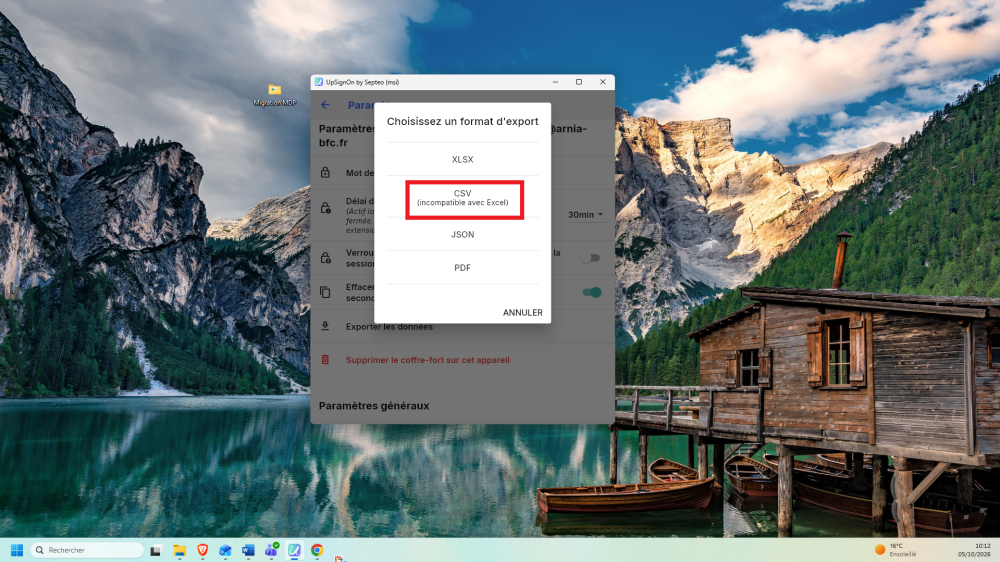
Choisir le format CSV
Enregistrer le fichier dans le dossier « migration MDP » de votre bureau
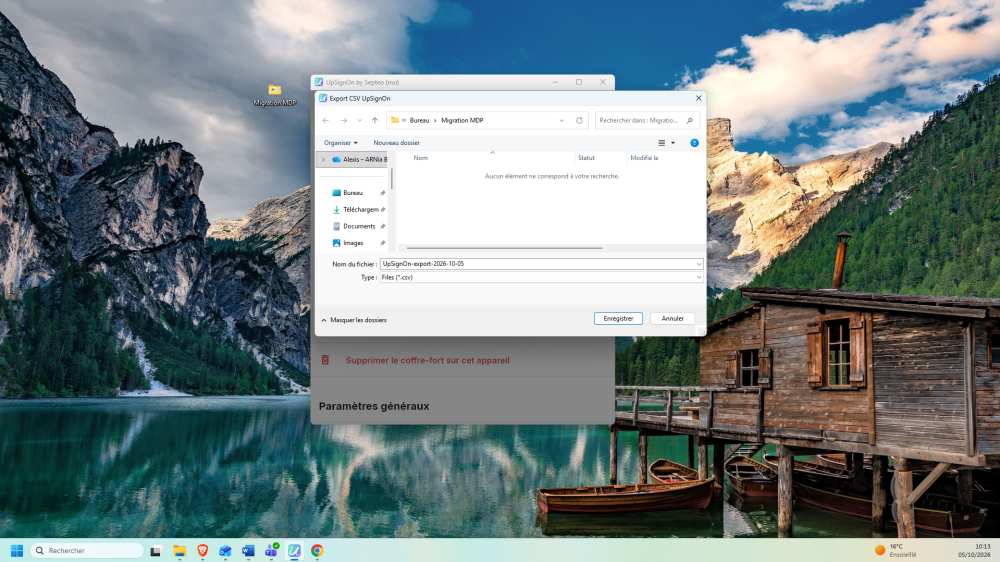
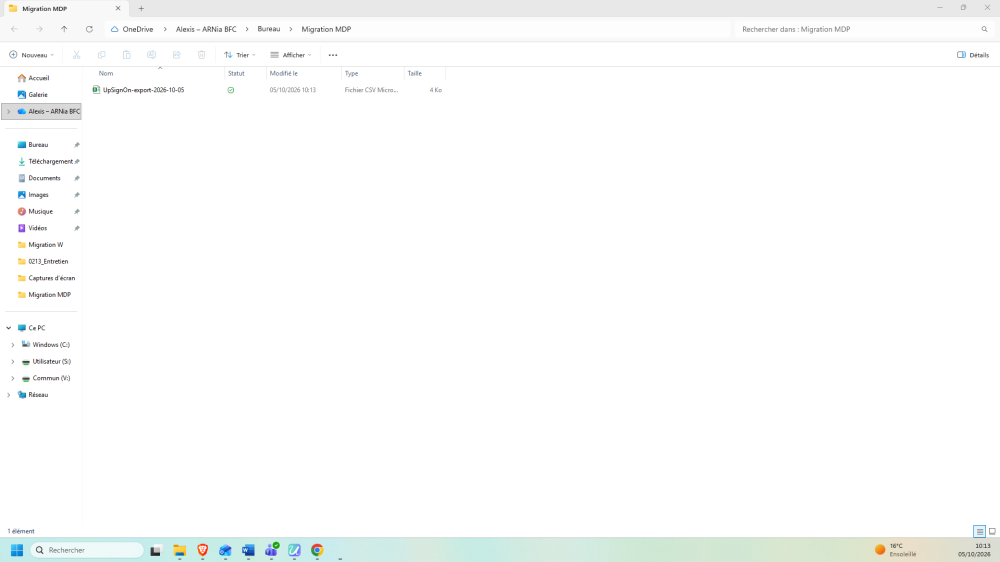
Vérifier que le fichier a bien été enregistré
Etape 2 : Désinstaller le plug-in (extension) Upsignon dans le navigateur
Ouvrir le navigateur
Cliquer sur l’onglet extension (pièce de puzzle) en haut à droite
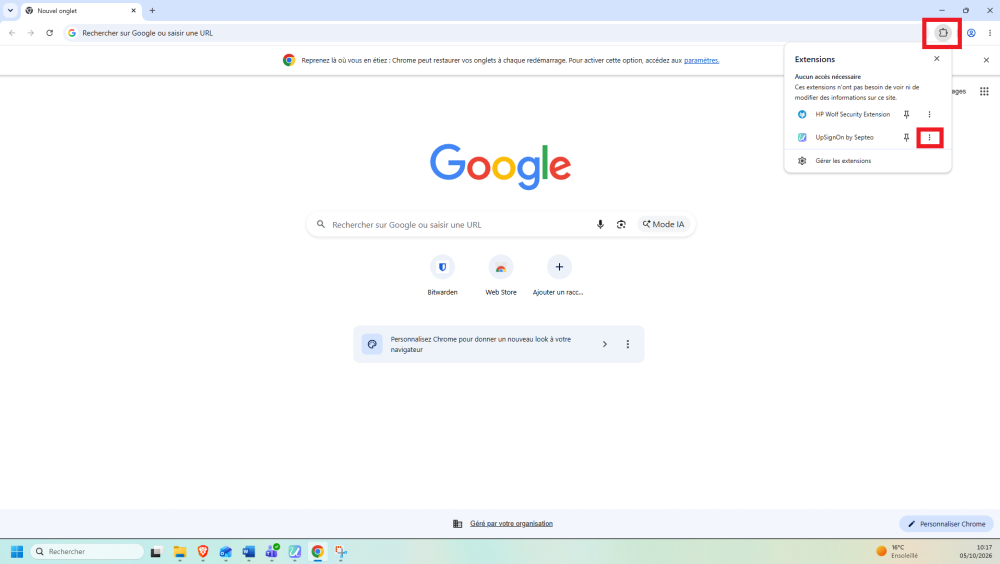
Clique sur les points de suspension correspondants à Upsignon
Cliquer sur le bouton « supprimer du navigateur »
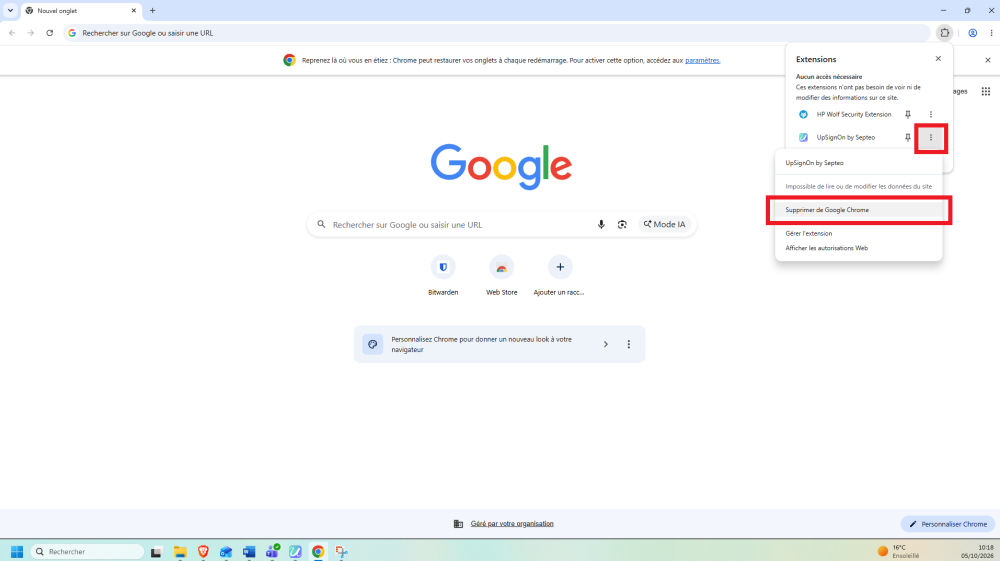
Confirmer la suppression
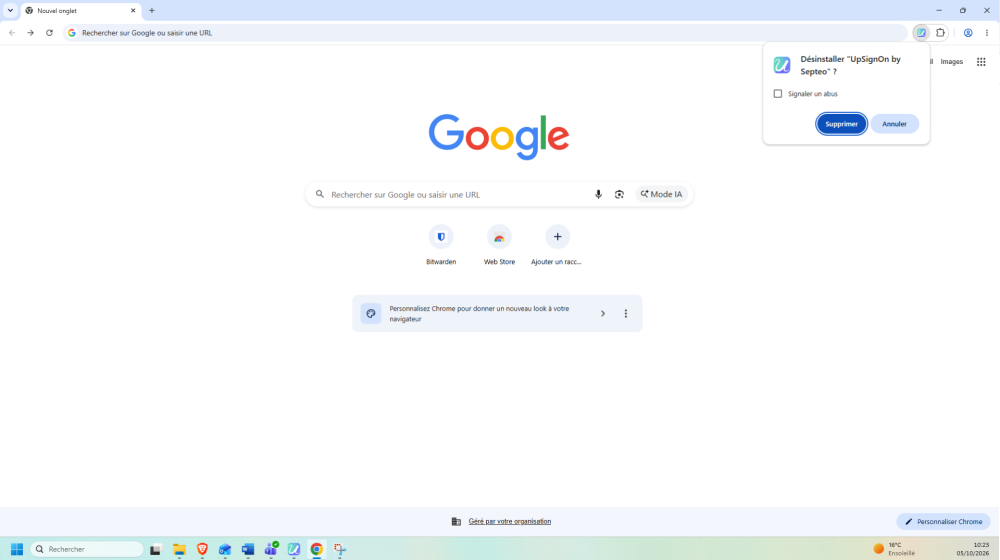
Etape 3 : Installer / activer VaultWarden
VaultWarden est une solution auto-hébergée qui ne nécessite pas d’installer l’application. Tout se fait en ligne.
Accéder au mail communiqué par VaultWarden pour l’activation de votre coffre-fort
Choisir, renseigner et confirmer son mot de passe principal
Celui-ci doit correspondre aux critères de sécurité de l’ANSSI : 12 caractères avec chiffre, minuscule, majuscule et caractère spécial.
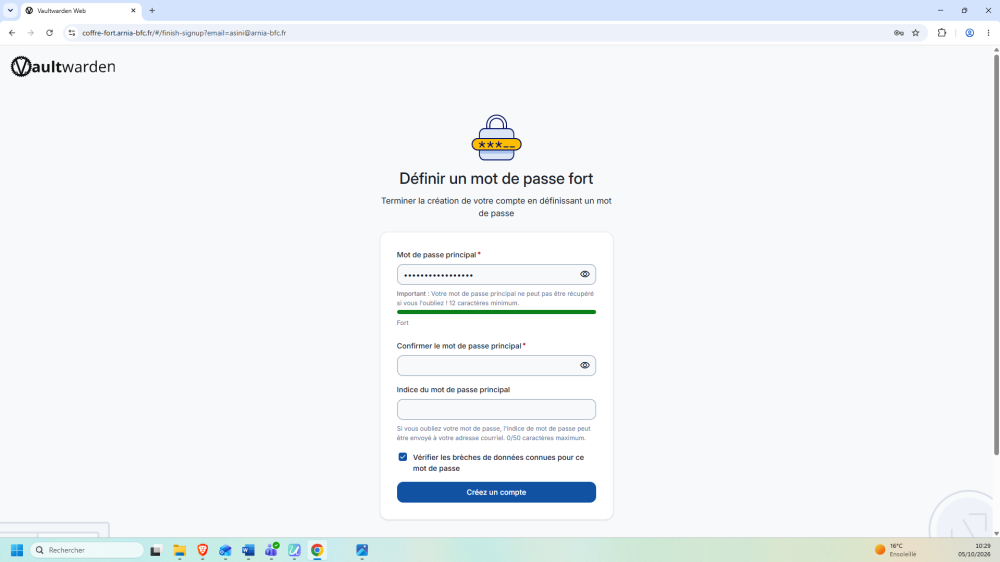
Pour plus d’aide sur la création d’un mot de passe fort vous pouvez vous référer au générateur de mot de passe proposé par la CNIL : Générateur CNIL
Cliquer sur « créer un compte » pour activer le coffre-fort.
Après la validation, une page apparaît pour obtenir l’extension, cliquer alors dessus avant de passer à l’étape suivante
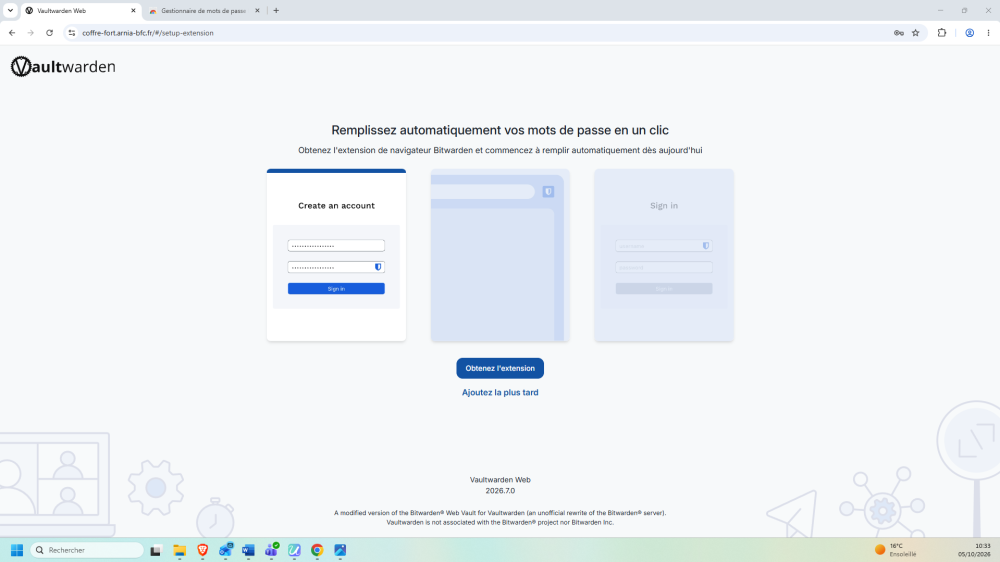
Etape 4 : Installer le plug-in (extension) VaultWarden sur le navigateur
Si vous n’avez pas cliquer sur lien présenté à la fin de la dernière étape, de nouvelles options sont présentées sur la page principale de VaultWarden pour vous permettre d’obtenir l’extension
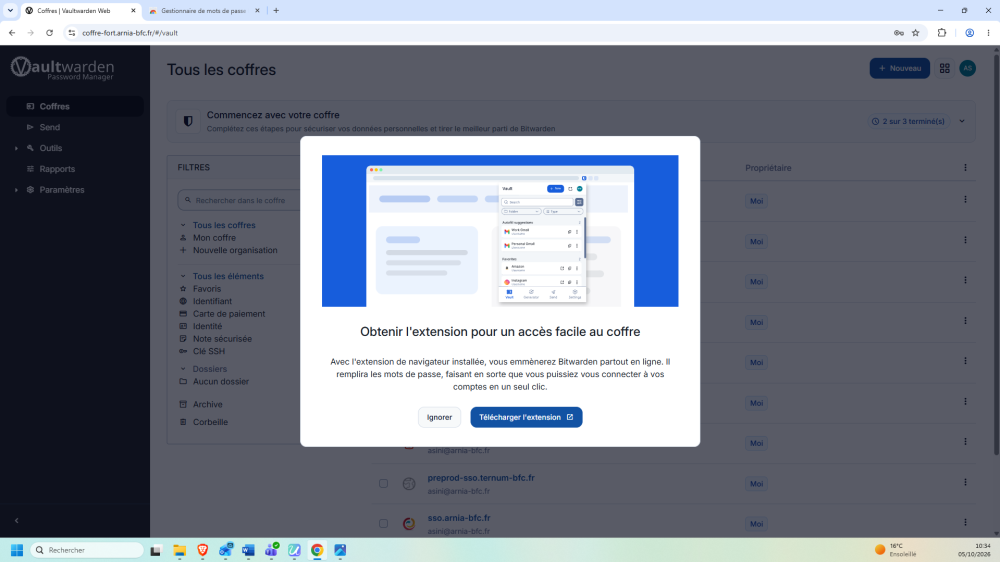
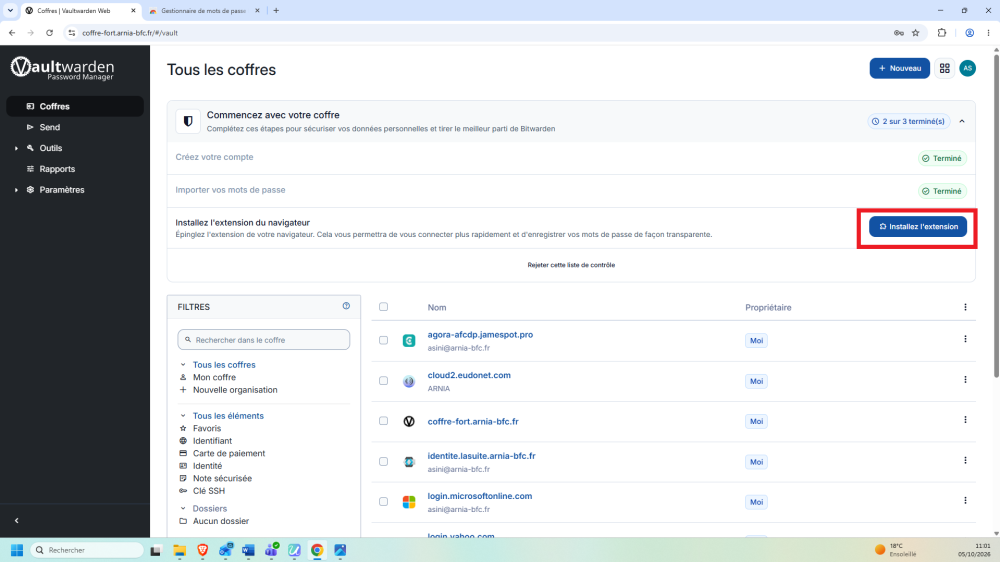
Une fois la page ouverte, cliquer sur le bouton proposé pour télécharger l’extension. Les formulations varient en fonction de l’opérateur : « ajouter à Google chrome », « obtenir », « installer l’extension », etc.
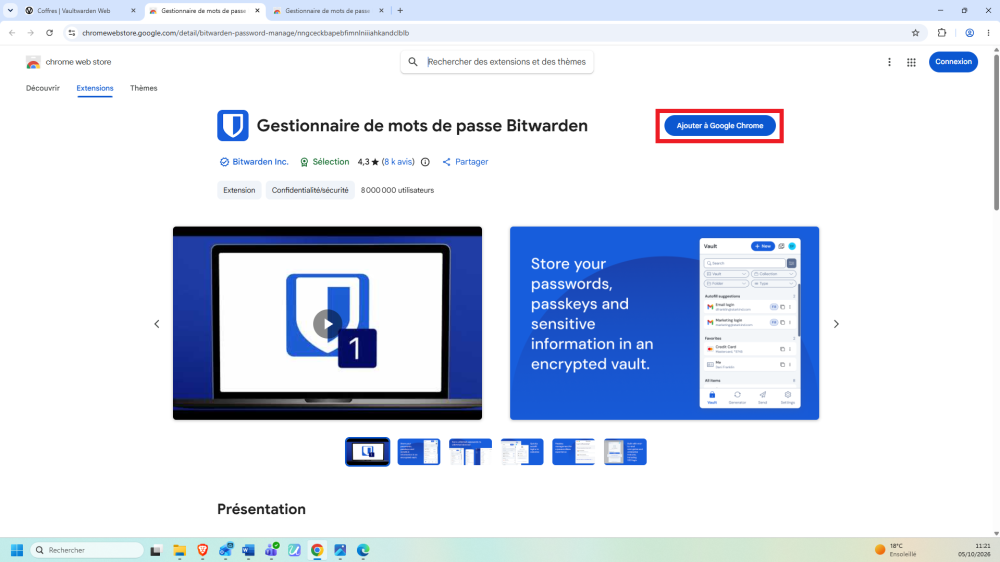
Confirmer l’installation et attendre un instant
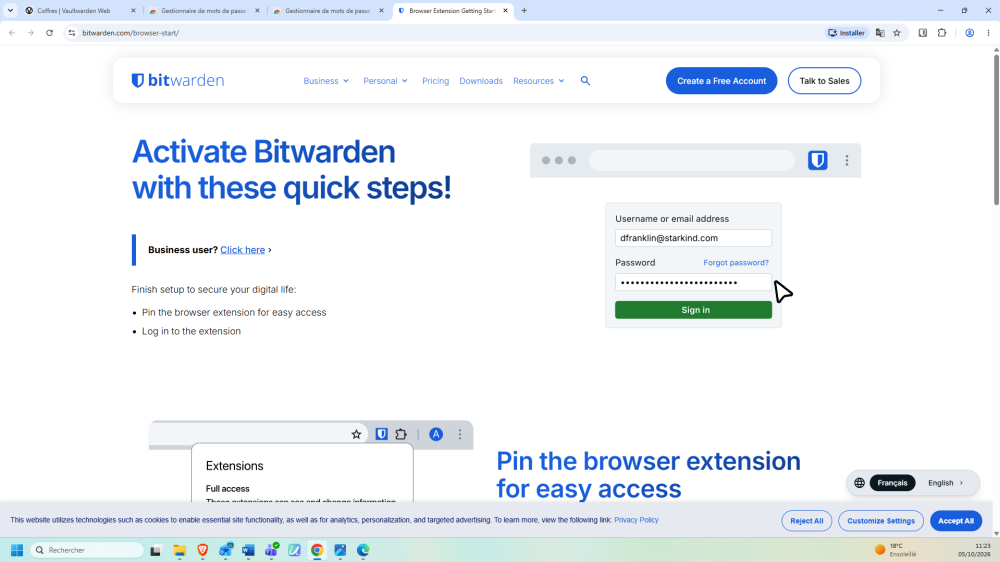
Une page Bitwarden.com s’ouvre pour vous confirmer le téléchargement et l’installation de l’extension.
Etape 5 : Connecter mon compte VaultWarden dans l’extension
Cliquer sur l’onglet extension (pièce de puzzle) en haut à droite
Clique sur l’épingle correspondant à Bitwarden pour que celui-ci soit directement visible et accessible depuis votre barre de recherche
(Bitwarden apparaît sous le nom « Gestionnaire de mots de passe Bitwarden » dont le symbole est un bouclier)
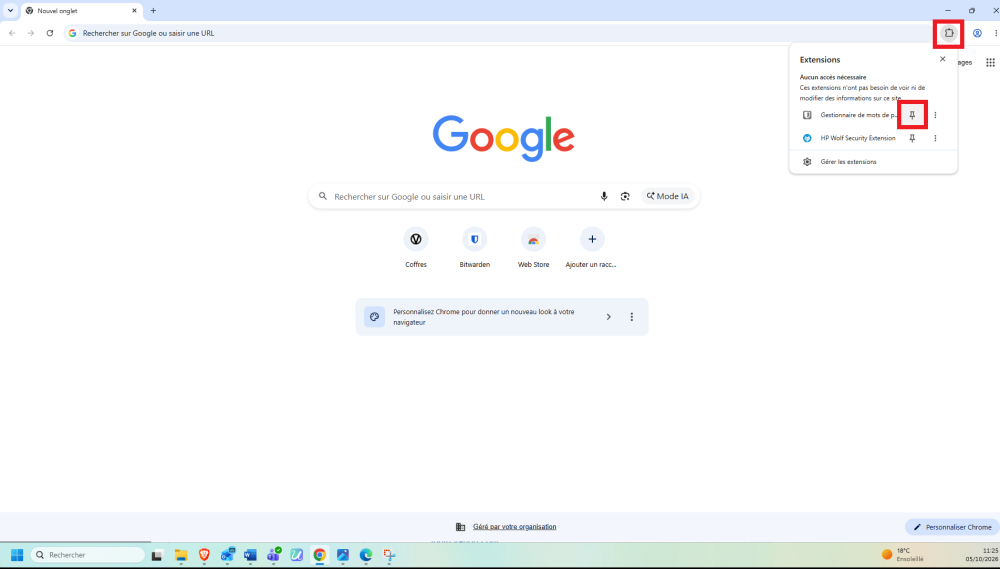
Cliquer ensuite sur l’icône pour ouvrir l’extension
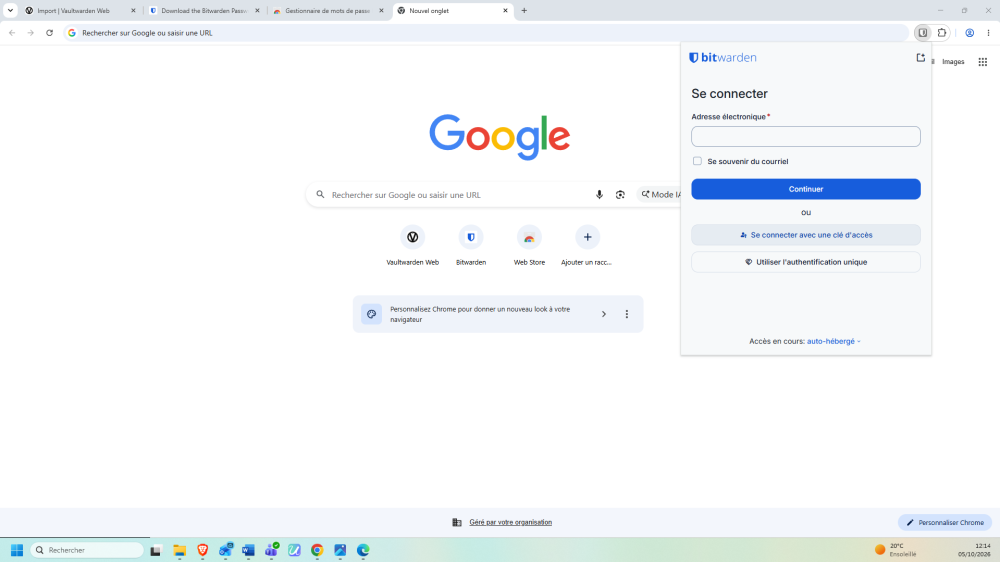
Cliquer sur « se connecter »
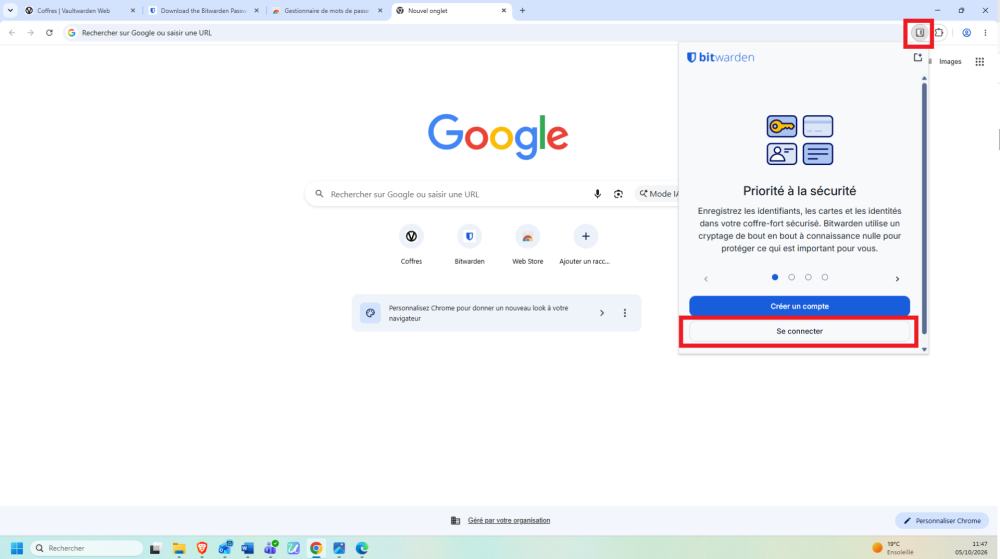
Renseigner l’identifiant et le mot de passe principal
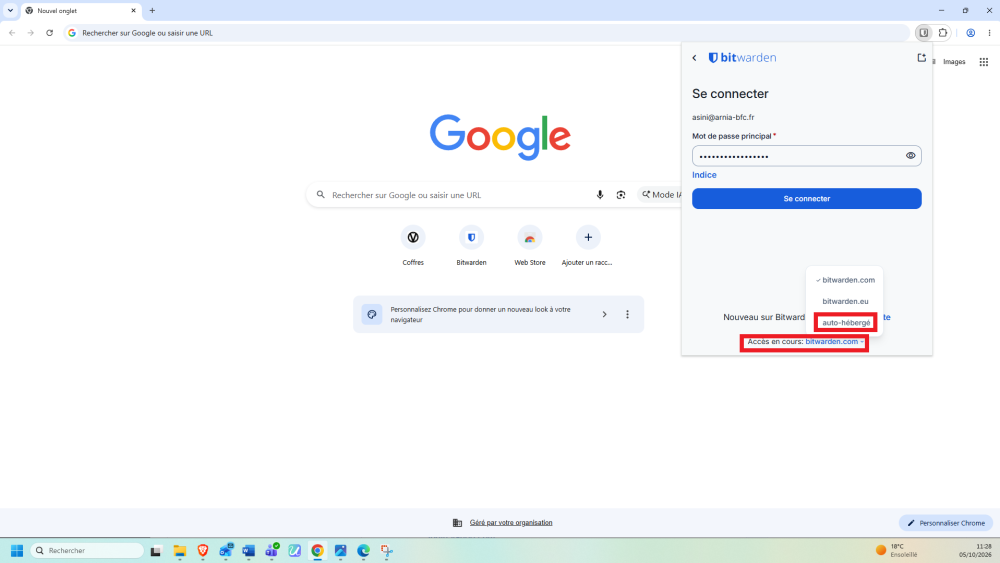
Avant de valider, ouvrir le menu déroulant proposé dans « accès en cours » et choisir « auto-hébergé »
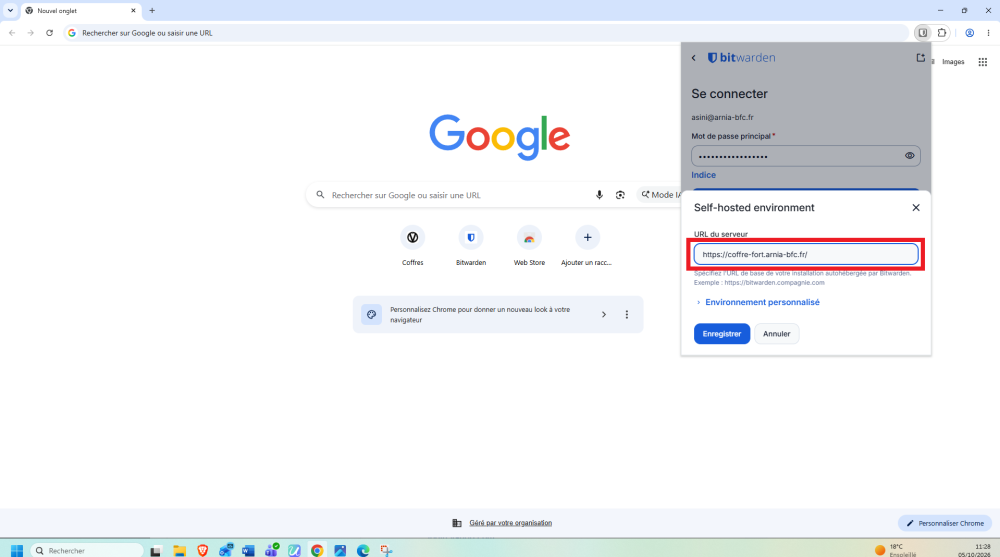
Dans l’URL du serveur demandé, renseigner le lien suivant : https://coffre-fort.arnia-bfc.fr/ et enregistrer
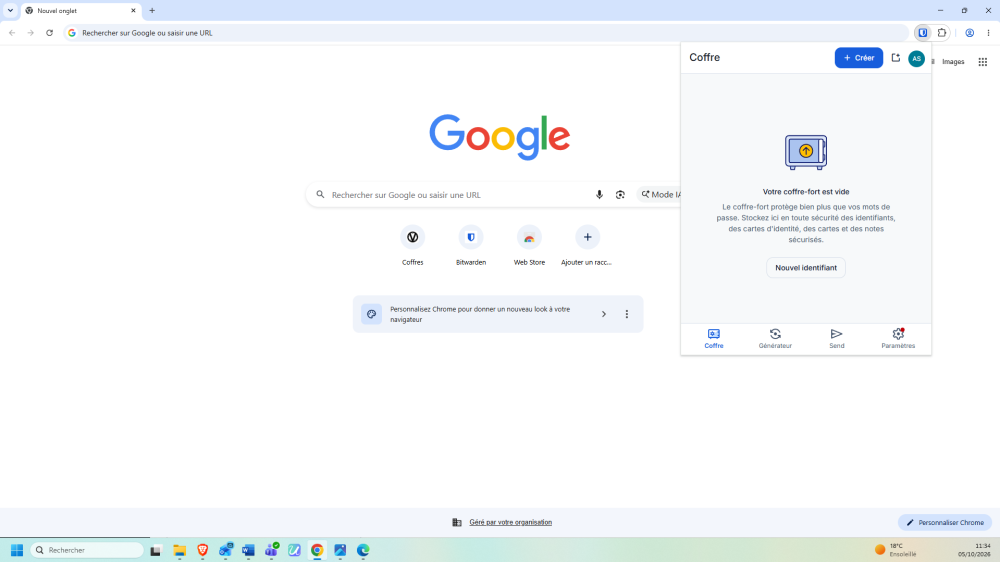
Cliquer sur « se connecter »
Votre extension est désormais reliée à votre coffre-fort
Etape 6 : Importer mes données dans VaultWarden
Connecter-vous à votre compte VaultWarden depuis le navigateur (https://coffre-fort.arnia-bfc.fr/#/login)
Depuis la page principale, cliquer sur le bouton « outils » à gauche de votre écran pour ouvrir un menu déroulant
Cliquer ensuite sur « import »
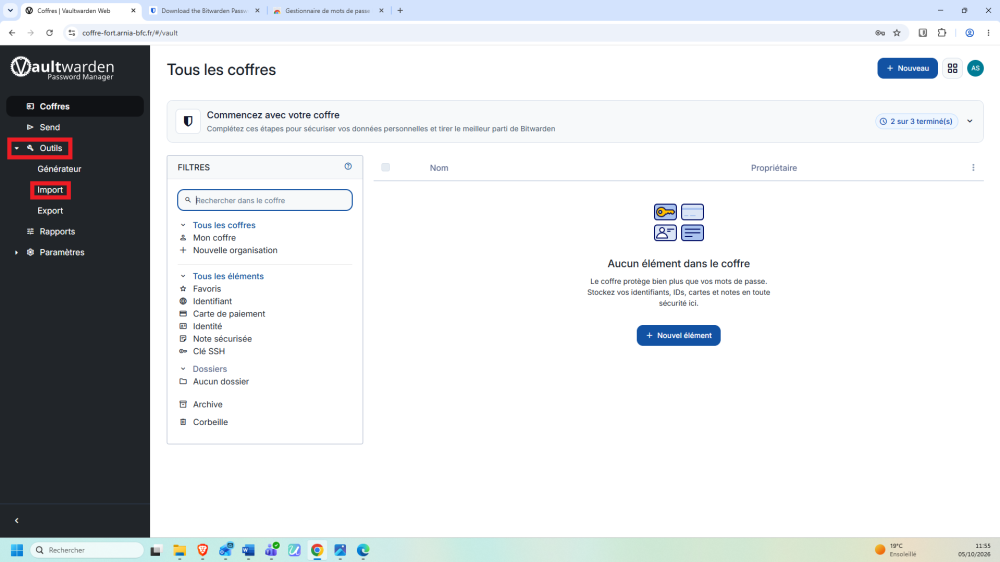
Dans « format de fichier » sélectionner « Firefox (csv) »
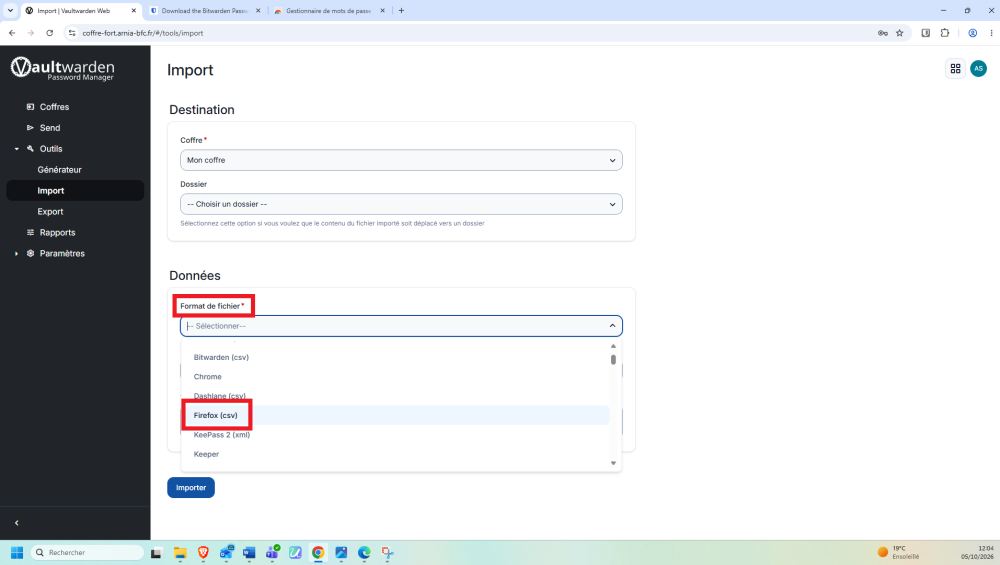
Cliquer sur choisir un fichier pour récupérer le fichier enregistré dans le dossier « Migration MDP» de votre bureau
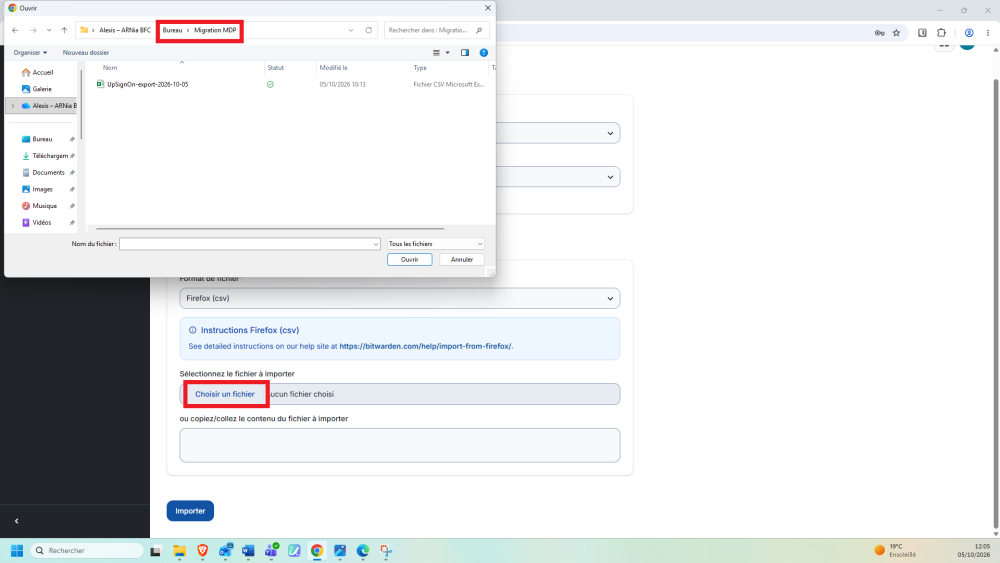
Cliquer ensuite sur « importer »
Un message vous confirmera le succès de l’importation de votre base de données
Etape 7 : Prendre en main l’outil / Vérifier que mes données sont accessibles et que la migration a fonctionné
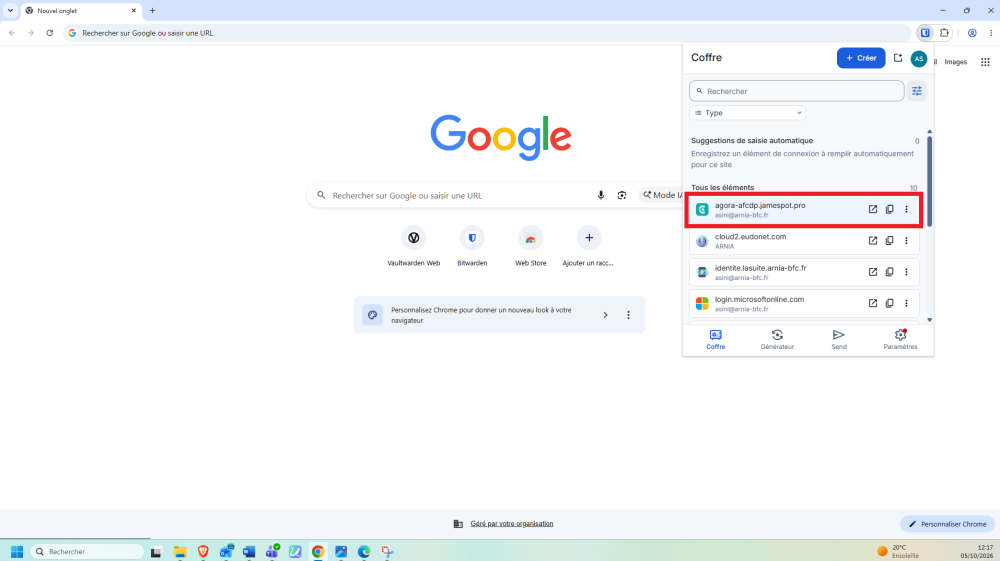
Depuis votre navigateur, cliquer sur l’icône Bitwarden pour ouvrir l’extension
Les différents mots de passe pré-enregistrés devraient apparaître ici
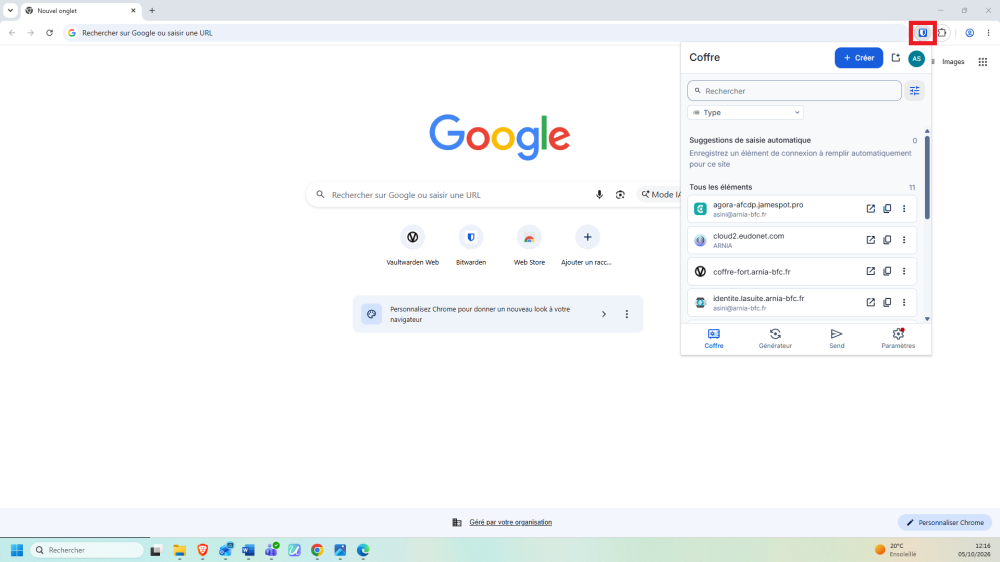
Ne pas hésiter à se déconnecter / reconnecter pour synchroniser la base de données, notamment si celle-ci n’apparaît pas
Double-cliquer sur l’un des mots de passe pré-enregistré pour vérifier que la page s’ouvre et que le lien est fonctionnel
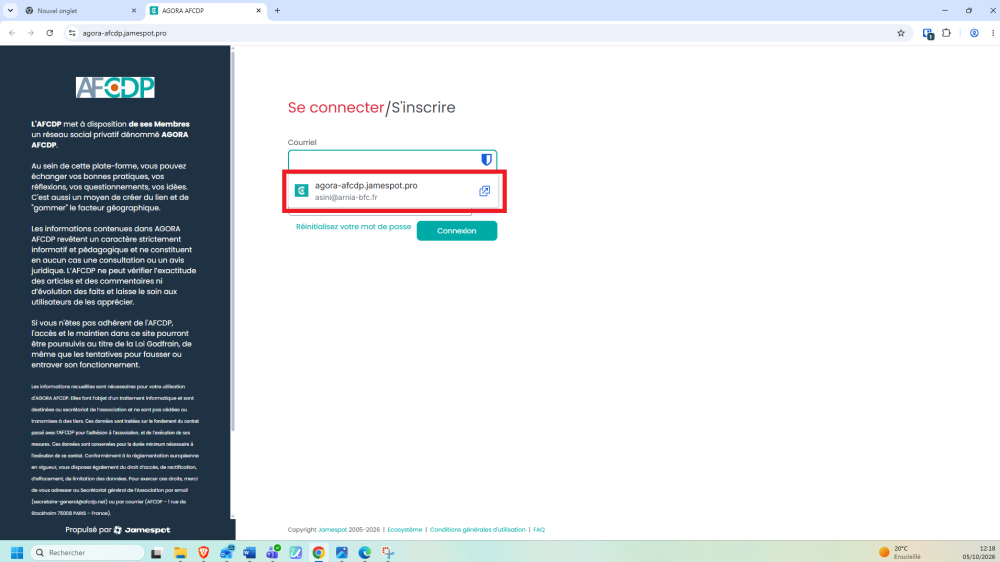
Cliquer sur le champ à renseigner correspondant : « identifiant », « Email », « courriel », etc.
Sélectionner l’identifiant proposé par l’outil et correspondant à la page à ouvrir
La saisie de fait automatiquement
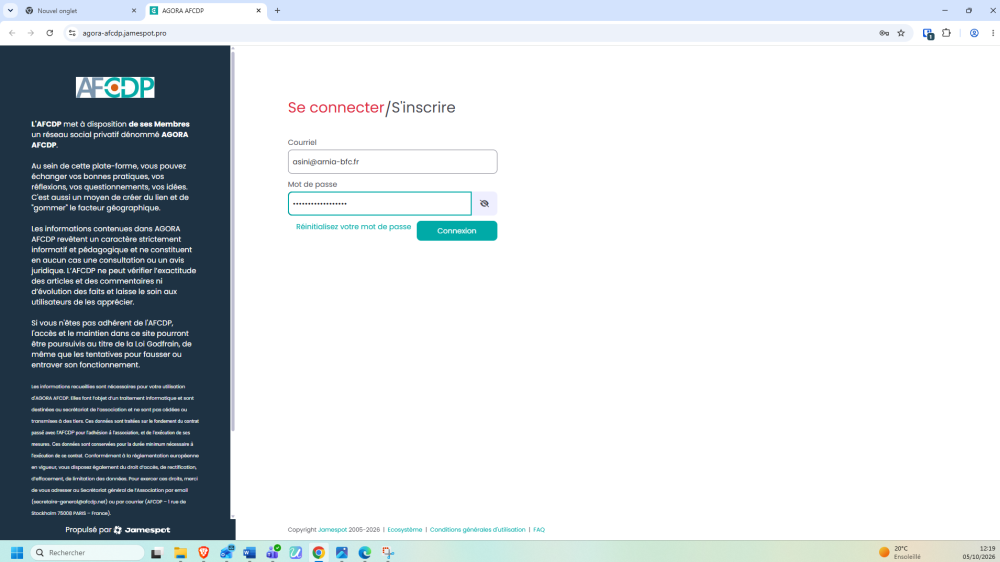
Vous êtes connecté et l’outil est fonctionnel
Etape 8 : Supprimer votre fichier et désinstaller définitivement Upsignon
Attention : Avant d’entamer cette étape, assurez-vous que toutes les étapes précédentes se sont déroulées avec succès et que le nouveau gestionnaire de mots de passe est bien fonctionnel
- Se connecter à l’application UpSignON
- Ouvrir les paramètres (roue crantée en haut à droite de l’application)
- Cliquer sur « supprimer le coffre-fort sur cet appareil »
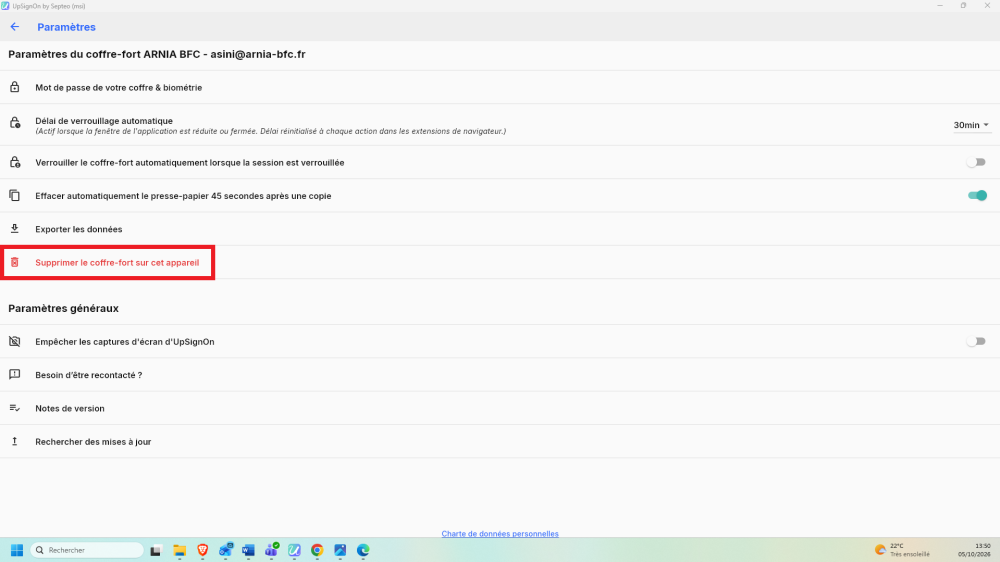
- Confirmer et une fois la suppression effectuée, fermer l’application
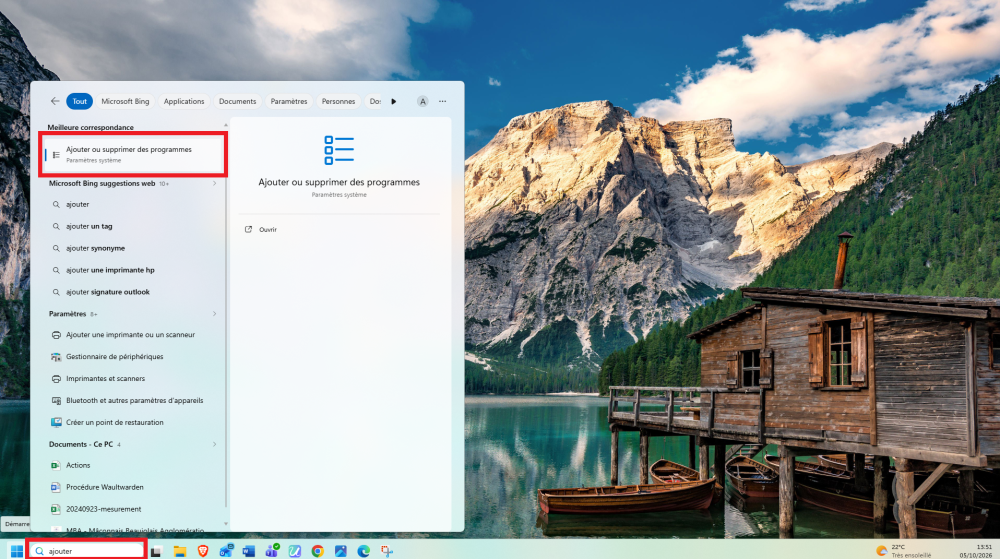
- Ouvrir ensuite le menu Démarrer de votre PC et saisir « Ajouter ou supprimer des programmes » dans la fonction recherche
- Cliquer sur le résultat correspondant
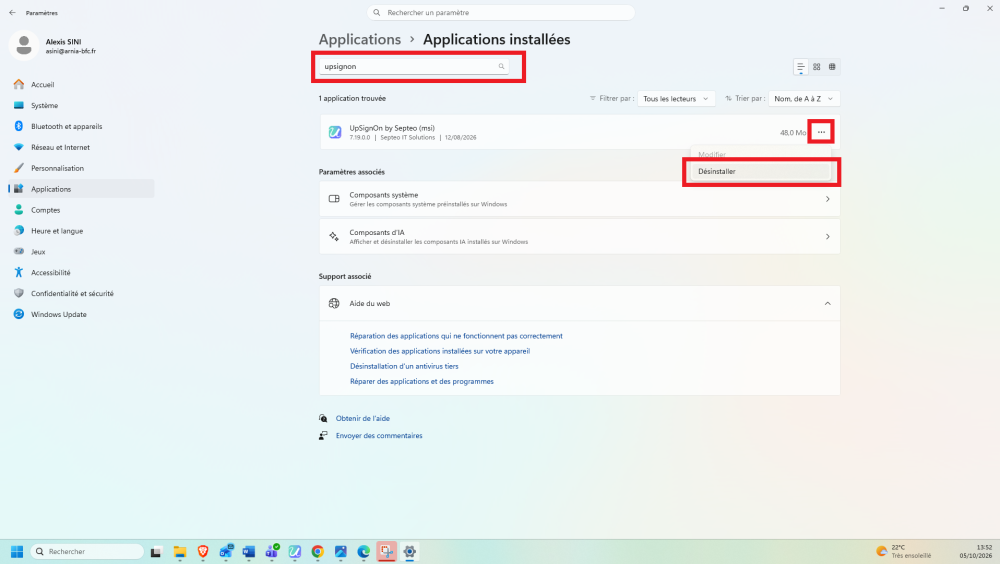
- Dans la liste, recherchez UpSignOn.
- Cliquer sur les points de suspension (ou faites un clic droit), puis cliquer sur « Désinstaller »
- Si les droits Administrateurs sont nécessaires, contacter l’Administrateur du poste
- Supprimer ensuite le dossier « Migration MDP » crée initialement sur votre bureau
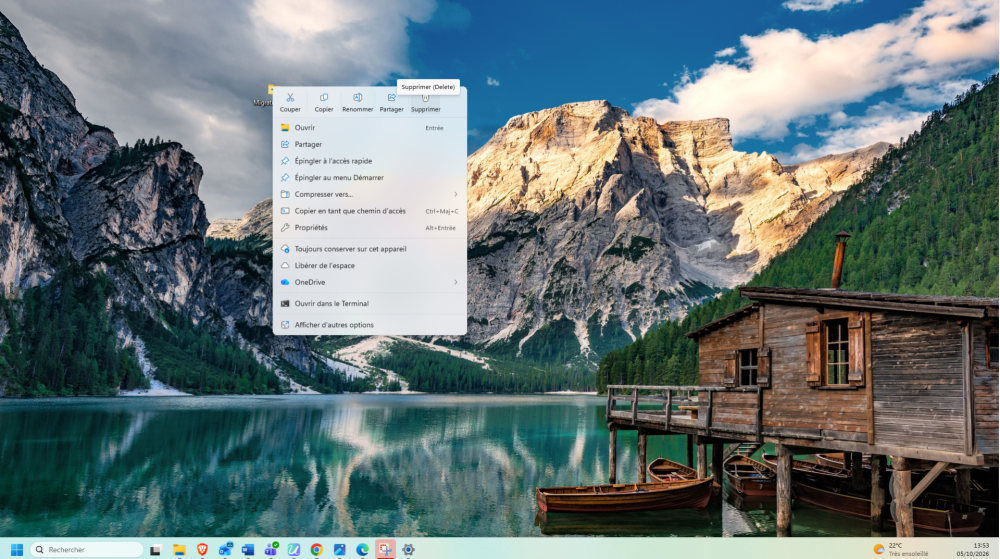
- Penser à également supprimer celui-ci dans la corbeille
- La migration est terminée